Czarny ekran laptopa po naciśnięciu włącznika może oznaczać brak zasilania, nieukończony start sprzętu albo problem z wyświetlaniem już uruchomionego systemu. Zanim zaczniesz wciskać kolejne skróty, sprawdź, czy zapalają się kontrolki, pracuje wentylator i czy choć przez chwilę pojawia się logo producenta. Te informacje wyznaczą dalszą drogę.
Jeśli laptop był zalany, bateria jest spuchnięta albo wystąpiło nadpalenie, nie podłączaj go ponownie do testu. W zwykłej sytuacji rozpocznij od zasilacza i odłączenia zbędnych urządzeń. Zachowaj też informację, co wydarzyło się wcześniej: aktualizacja, uśpienie, rozbiórka czy podłączenie stacji.
Nie ma kontrolek ani oznak startu
Sprawdź gniazdko, właściwy adapter i jego przewody. Przy USB-C użyj portu przewidzianego do ładowania oraz zestawu o odpowiedniej mocy. Ładowarka telefonu może nie uruchomić laptopa, mimo że pasuje fizycznie. Jeśli kontrolka adaptera gaśnie po podłączeniu komputera, przerwij próbę i sprawdź sprzęt.
Jeżeli instrukcja modelu przewiduje reset zasilania lub kontrolera EC, wykonaj dokładnie opisaną procedurę. Nie stosuj jednej kombinacji przycisków z poradnika do każdego laptopa. Nie rozbieraj urządzenia tylko po to, żeby odłączyć wbudowaną baterię bez znajomości złącza i zasad serwisowych.
Brak reakcji mimo poprawnego zasilania wymaga dalszej diagnozy drogi zasilania i płyty. Problem z ładowaniem opisuje poradnik zasilacza, gniazda i baterii. Skrót resetowania grafiki Windows nie pomoże komputerowi, który w ogóle nie rozpoczął pracy.
Laptop działa, lecz nie było nawet logo
Odłącz dock, zbędne USB i monitory, a następnie sprawdź normalny start na wbudowanym ekranie. Podnieś jasność właściwymi klawiszami. Zanotuj ewentualne kody migania lub dźwięki; interpretuj je według instrukcji dokładnego modelu.
Po zmianie RAM lub ustawień firmware komputer może dłużej inicjalizować pamięć. Sprawdź oczekiwany czas i zachowanie platformy, zanim przerwiesz start. Jeśli laptop nadal nie przechodzi inicjalizacji, problem może dotyczyć RAM, firmware lub innych elementów. Obracający się wentylator nie potwierdza poprawnego przejścia wszystkich etapów.
Podłącz znany sprawny monitor do obsługiwanego wyjścia. Wybierz na monitorze właściwe wejście i sprawdź kabel. Brak obrazu zewnętrznego nie rozstrzyga awarii GPU: nie każdy laptop w tym stanie uruchamia wszystkie wyjścia, a niektóre połączenia wymagają działającego systemu. Testuj port zgodny z dokumentacją.
Co mówi działający monitor zewnętrzny?
Jeżeli na zewnętrznym ekranie widzisz prawidłowy obraz, sprawdź wbudowaną matrycę, jej połączenie oraz ustawienia wyświetlania. Nie oznacza to automatycznie uszkodzonego panelu. Możliwe są także taśma, zasilanie ekranu lub wybór wyjścia.
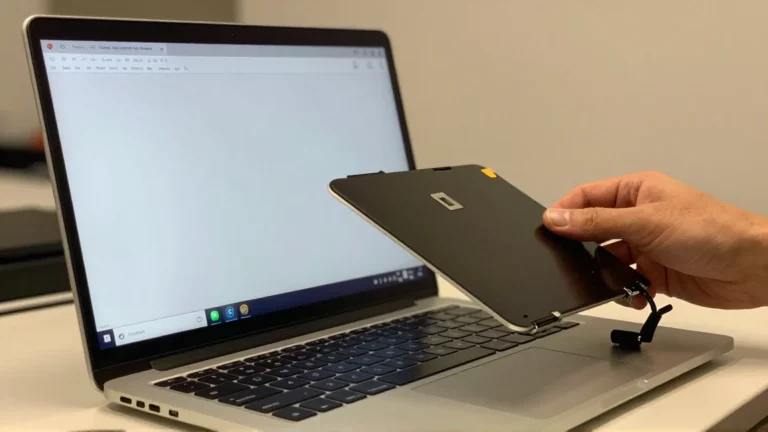
W ekranie LCD delikatne oświetlenie pod kątem może ujawnić bardzo słaby obraz, gdy nie działa podświetlenie. Taki wynik jest użyteczną wskazówką, ale nie określa uszkodzonej części. Brak widocznego obrazu nie wyklucza usterki, a ekran OLED nie ma osobnego podświetlenia takiego jak LCD. Nie dociskaj matrycy ani nie poruszaj zawiasem poza normalnym zakresem.
Logo jest, potem ekran robi się czarny
Jeśli menu firmware wyświetla się poprawnie, a obraz znika dopiero podczas startu Windows, sprawdź drogę systemową. Znaczenie może mieć sterownik grafiki, wybór monitorów lub uruchomienie powłoki. Ten wynik zawęża poszukiwania, choć nie daje pełnej gwarancji sprawności sprzętu pod obciążeniem.
W działającym Windows skrót Win+Ctrl+Shift+B może pomóc ponownie zainicjować obsługę grafiki. Możesz usłyszeć sygnał i zobaczyć mignięcie. Używaj go, gdy system rzeczywiście pracuje, nie jako procedury resetu BIOS-u. Spróbuj także Ctrl+Alt+Delete: pojawienie się ekranu zabezpieczeń wskazuje, że Windows reaguje.
Jeżeli problem zaczął się po aktualizacji sterownika i możesz wejść do trybu awaryjnego lub użyć zewnętrznego monitora, sprawdź powrót do działającej wersji. Zachowaj potrzebne dane i instalator. Instrukcję znajdziesz w poradniku sterownika GPU. Nie usuwaj kolejno wszystkich urządzeń wyświetlania bez planu odzyskania obrazu.
Czarny ekran z kursorem i widoczny pulpit to różne sytuacje
Jeżeli widać kursor i otwiera się Menedżer zadań, problem może dotyczyć uruchomienia interfejsu użytkownika. Sprawdź, czy system nie kończy aktualizacji i czy problem występuje także po pełnym restarcie. Gdy pojawi się pulpit na innym ekranie, sprawdź tryb wyświetlania i wybór głównego monitora.
Mrugający kursor przed startem systemu wymaga sprawdzenia rozruchu, a nie tych samych działań co kursor myszy w Windows. Odczytaj komunikaty i kolejność startu. Nie zmieniaj trybu kontrolera dysków ani nie formatuj nośnika tylko dlatego, że system nie pojawił się na ekranie.
Test panelu i moment na serwis
Niektórzy producenci udostępniają wbudowany test ekranu, uruchamiany określoną kombinacją. Przykładem jest LCD BIST w obsługiwanych laptopach Dell. Sprawdź procedurę dla modelu i oceniaj wynik zgodnie z instrukcją. Prawidłowe kolory testu nie potwierdzają działania całego Windows ani sterownika.
Jeśli nie ma obrazu na żadnym etapie, występują kody sprzętowe lub obraz zależy od położenia pokrywy, przygotuj model laptopa, kody i wyniki testów dla serwisu. Nie aktualizuj firmware w ciemno przy niestabilnym zasilaniu. Uporządkowany opis pozwala oddzielić problem ekranu od problemu startu i ogranicza przypadkowe naprawy.