W specyfikacji laptopa widnieje mocny procesor, a otwieranie aplikacji i przełączanie okien trwa irytująco długo. Nazwa CPU nie opisuje całego komputera. Procesor może czekać na dysk, pracować z ograniczoną mocą lub dzielić chłodzenie z obciążoną grafiką. Wydajność zależy też od pamięci i konkretnego zadania.
Najważniejsze pytanie brzmi: czy laptop zawsze był tak wolny, czy zmienił zachowanie? Sprzęt, który zwolnił nagle po zmianie ładowarki, wymaga innego sprawdzenia niż model, który od początku nie radzi sobie z dużym projektem.
Wybierz jedną czynność do porównania
Przygotuj lokalny dokument, projekt lub program, w którym widzisz problem. Zmierz czas otwarcia albo wykonania zadania. Test samej strony internetowej miesza wydajność laptopa z działaniem sieci i serwera, więc nie zawsze będzie miarodajny.
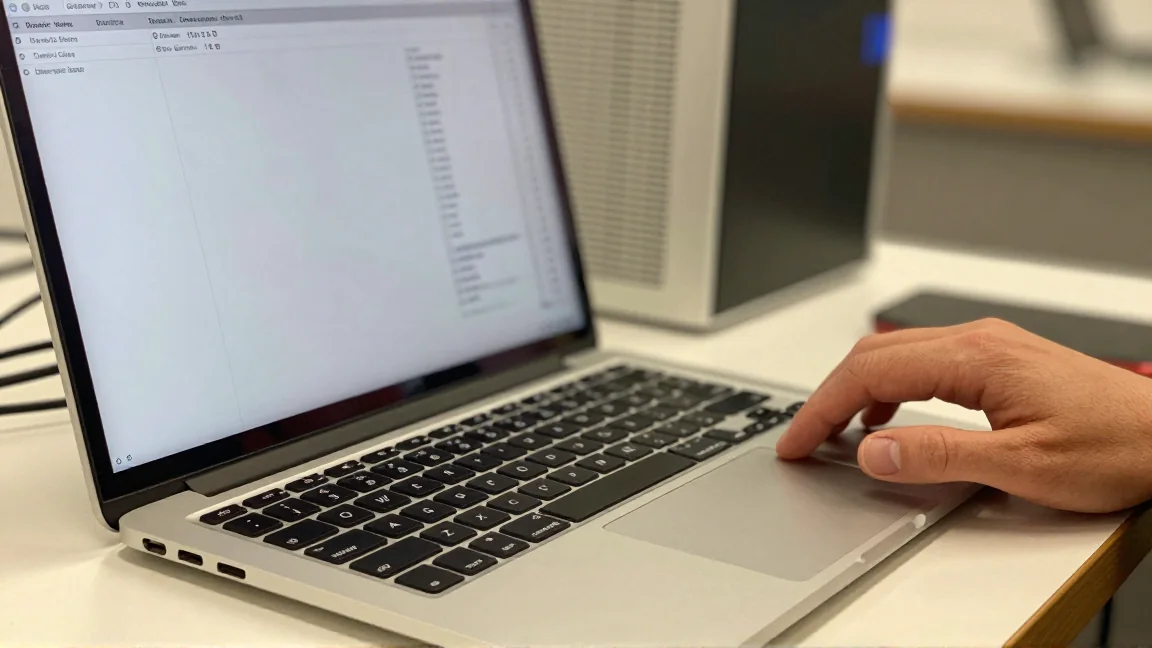
Wykonaj próbę po uruchomieniu systemu i zakończeniu bieżących aktualizacji. Otwórz Menedżera zadań skrótem Ctrl + Shift + Esc. Patrz na CPU, pamięć i aktywność dysku właśnie podczas opóźnienia. Chwilowy skok po uruchomieniu aplikacji jest normalny; ważne, co utrzymuje się przez czas oczekiwania.
Zapisz stan zasilania, profil pracy i temperatury, jeśli potrafisz je odczytać. Porównanie z innym laptopem ma sens tylko przy tym samym zadaniu i podobnych warunkach. Dwa urządzenia z podobną nazwą procesora mogą mieć różne limity mocy oraz możliwości chłodzenia.
Sprawdź zasilacz, zanim zaczniesz optymalizować Windows
Podłącz ładowarkę zgodną z wymaganiami producenta i powtórz próbę. Jeśli wynik jest dużo lepszy niż na baterii, sprawdź tryb zasilania w Ustawieniach oraz profil w aplikacji producenta. Tryb cichy albo oszczędny może świadomie ograniczać wydajność. Profil nastawiony na osiągi zwiększa zwykle pobór energii i hałas; nie jest konieczny do każdej pracy.
Sam symbol podłączonego zasilania nie potwierdza właściwej mocy. W części laptopów nierozpoznany lub za słaby adapter powoduje ograniczenie działania. Zwróć uwagę na komunikat przy starcie, opis ładowarki w firmware i zgodność przewodu. Przy USB-C liczą się obsługiwane profile Power Delivery, moc zasilacza, przewód i port. Stacja dokująca może przekazywać laptopowi mniej energii, niż wynika z mocy jej własnego adaptera.
Nie wyłączaj zabezpieczeń termicznych ani mechanizmów wykrywania zasilacza, żeby wymusić wyższe taktowanie. Gdy zgodna, sprawna ładowarka nadal nie jest rozpoznawana, potrzebna jest diagnostyka gniazda lub układu zasilania. Powiązane objawy opisuje artykuł o laptopie, który nie ładuje baterii.
Dlaczego dobry procesor nie ma zajęcia?
Jeżeli CPU jest obciążony umiarkowanie, a pamięć prawie pełna i dysk intensywnie pracuje, system może przenosić dane między RAM a plikiem stronicowania. Zamknij niepotrzebne aplikacje i porównaj to samo zadanie. Poprawa jest wskazówką do oceny potrzebnej pamięci, a nie automatycznym poleceniem zakupu przypadkowego modułu.
Przy rozbudowie sprawdź liczbę slotów, lutowaną pamięć, typ modułów oraz limit danego modelu. Nie wszystkie laptopy umożliwiają dołożenie RAM. W urządzeniu z HDD system może być ograniczany przez opóźnienia nośnika nawet przy dobrym procesorze. SSD zwykle zmienia komfort takiej pracy, lecz wcześniej warto wykluczyć awarię dysku i zabezpieczyć dane.
Zajętość dysku na poziomie 100% nie mówi, że transfer jest wysoki. Nośnik może obsługiwać wiele drobnych operacji lub mieć problemy z odczytem. Sprawdź proces generujący ruch i korzystaj z poradnika diagnostyki pełnego obciążenia dysku. Nie wyłączaj wszystkich usług tylko po to, by wskaźnik na chwilę zmalał.
Wydajność spada dopiero po kilku minutach?
To ważna różnica. Krótko po uruchomieniu laptop może wykorzystywać większą moc, a potem przejść do poziomu, który utrzyma jego układ chłodzenia. Taki spadek nie zawsze jest usterką. Problemem jest zwłaszcza pogorszenie względem wcześniejszej pracy, nadmierne ograniczanie osiągów i niestabilność.
Postaw laptop na twardej powierzchni i odsłoń wloty. Porównaj temperaturę, moc oraz taktowanie w trakcie zadania. Łóżko lub miękki pokrowiec pod komputerem mogą utrudniać przepływ powietrza. Jeśli chłodzenie wymaga czyszczenia, postępuj zgodnie z instrukcją modelu; pomocny jest poradnik czyszczenia układu chłodzenia laptopa.
Niskie taktowanie w spoczynku jest normalnym oszczędzaniem energii. Nie oceniaj sprawności CPU na podstawie jednej liczby, kiedy nie wykonuje pracy. Z kolei wysoka temperatura bez informacji o obciążeniu i limitach modelu niewiele mówi o przyczynie spowolnienia.
Może ograniczać konkretny program lub grafika
Oddziel powolne uruchamianie aplikacji od wolnego wykonywania obliczeń. Program może długo odczytywać bibliotekę z dysku, a potem renderować sprawnie. Innym razem otwiera się szybko, ale długo przelicza projekt. W pierwszym przypadku mocniejszy procesor nie musi poprawić komfortu. W drugim sprawdzaj obciążenie potrzebnych zasobów, format danych i ustawienia zadania.
Przy zadaniach jednowątkowych można przełączyć wykres procesora w Menedżerze zadań na procesory logiczne. Pomoże to zobaczyć nierównomierne obciążenie, choć system może przenosić wątek między rdzeniami. Nie zmieniaj ręcznie powinowactwa procesu w nadziei na automatyczne przyspieszenie — sam wykres służy tu obserwacji.
Aplikacja korzystająca głównie z jednego wątku może nie zajmować całego procesora, choć jej aktywny wątek już osiąga dostępny limit. Niskie łączne użycie CPU nie gwarantuje zapasu wydajności dla tego zadania. W edycji wideo i grach dodatkowym ograniczeniem bywa GPU.
W laptopie z dwiema kartami sprawdź, której używa problematyczna aplikacja. Jeżeli wymaga osobnej grafiki, wybierz odpowiednie ustawienie dla tego programu w Windows lub narzędziu producenta. Nie przełączaj bez potrzeby całego komputera na najbardziej energochłonny tryb. Sprawdź też nakładki, dodatki i wymagania samego projektu.
Po rozpoznaniu ograniczenia wybierz działanie, które odpowiada wynikowi: właściwe zasilanie, zmianę profilu, poprawę chłodzenia, ograniczenie aplikacji w tle albo zgodną rozbudowę. Dzięki temu nie kupisz RAM do laptopa, którego procesor zwalnia przez nierozpoznaną ładowarkę.