Jeśli nie działają pojedyncze klawisze laptopa, cała klawiatura albo tylko skróty z Fn, nie zaczynaj od reinstalacji Windows. Najpierw opisz zakres objawu. Klawisz wpisujący zły znak, klawisz wymagający długiego przytrzymania i grupa klawiszy bez żadnej reakcji wskazują na różne kierunki sprawdzenia.
Jeżeli problem zaczął się po zalaniu, wyłącz urządzenie i odłącz ładowarkę. Postępuj zgodnie z instrukcją producenta dotyczącą baterii i serwisu. Nie kontynuuj testowania kolejnych klawiszy na zasilanym sprzęcie: brak natychmiastowej awarii nie oznacza braku płynu w środku.
Spisz klawisze, które naprawdę nie reagują
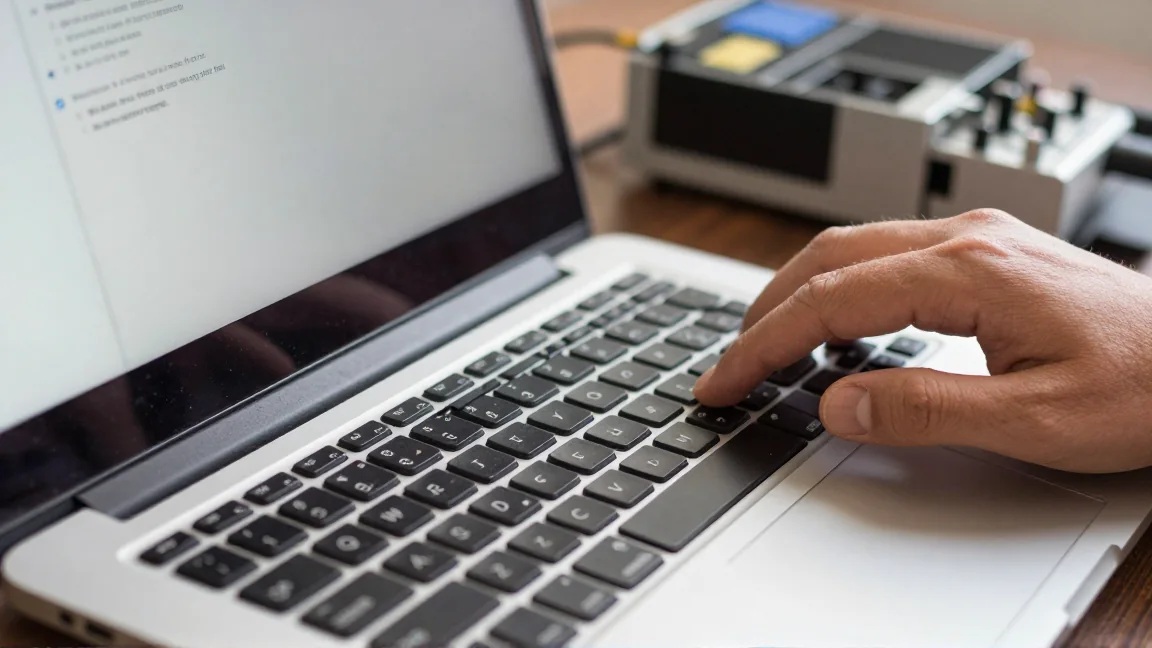
Otwórz zwykły edytor tekstu i sprawdź krótko litery, cyfry, spację oraz Enter. Zapisz, czy brak dotyczy sąsiednich przycisków, całego rzędu czy rozsianych miejsc. Nie wpisuj hasła w witrynie do testowania klawiatury.
Porównaj drugi program. Jeśli problem występuje tylko w jednej grze lub aplikacji, sprawdź przypisane skróty, aktywne pole i nakładki. Nie każdy brak znaku oznacza brak elektrycznej reakcji: program może przechwytywać klawisz jako własne polecenie.
Jeżeli litery pojawiają się jako inne znaki, sprawdź układ i język klawiatury. Gdy część liter wpisuje cyfry, sprawdź funkcję klawiatury numerycznej oraz Num Lock zgodnie z modelem. Nie usuwaj sterownika dla objawu, który wynika z wybranego układu.
Sprawdź ustawienia wpływające na reakcję
W ustawieniach dostępności Windows sprawdź Klawisze filtru. Funkcja może ignorować krótkie lub powtarzane naciśnięcia. Jeśli została włączona przypadkiem, jej wyłączenie może przywrócić oczekiwane zachowanie. Jeśli jest potrzebna użytkownikowi, dopasuj ustawienia, zamiast usuwać ułatwienie bez uzgodnienia.
Przy niedziałających funkcjach jasności, głośności lub multimediów sprawdź Fn Lock i sposób używania klawiszy funkcyjnych opisany przez producenta. To inna sytuacja niż brak zwykłych liter. Oprogramowanie producenta może być potrzebne do części dodatkowych funkcji, lecz nie należy zakładać tego samego dla każdego klawisza.
Przejrzyj ostatnio dodane programy do remapowania klawiszy, makr i obsługi skrótów. Wyłącz ich działanie na potrzeby kontrolowanego testu. Jeżeli zmiana pojawiła się po imporcie profilu, zachowaj profil i porównaj ustawienia, nie resetuj całego systemu.
Porównaj klawiaturę wbudowaną z zewnętrzną
Podłącz sprawną klawiaturę USB i sprawdź te same znaki w tym samym programie. Jeśli zewnętrzna działa, masz praktyczny sposób pracy na czas diagnozy. Wynik kieruje uwagę na klawiaturę wbudowaną i jej obsługę, ale sam nie wskazuje, czy uszkodzona jest membrana, taśma czy złącze.
Jeśli obie zachowują się identycznie źle, sprawdź wspólne ustawienie lub program. Klawiatura ekranowa Windows może pomóc wpisać tekst i ocenić działanie aplikacji, lecz nie testuje mechanicznych przycisków laptopa. Uruchomisz ją również z ustawień dostępności, gdy skrót klawiaturowy jest niedostępny.
Gdy producent udostępnia diagnostykę klawiatury przed uruchomieniem systemu, wykonaj właściwy test. Brak reakcji tych samych klawiszy także tam wzmacnia podejrzenie sprzętowe. Prawidłowy wynik nie wyklucza usterki okresowej; zapisz, w jakich warunkach wraca.
UEFI nie jest pełnym edytorem do testowania liter
W menu firmware mogą działać tylko wybrane klawisze. Brak widocznej reakcji na literę w ekranie bez pola tekstowego nie dowodzi uszkodzenia. Sprawdzaj funkcje, które to menu rzeczywiście obsługuje, albo użyj dedykowanej diagnostyki.
Nie zmieniaj przypadkowo ustawień rozruchu podczas próby. Nie aktualizuj BIOS-u jako pierwszego kroku przy kilku martwych przyciskach. Taka operacja ma osobne wymagania i powinna wynikać z konkretnej informacji producenta, a nie z samej dostępności nowszego pliku.
Usuń powierzchowne zabrudzenia bez rozbierania mechanizmu
Wyłącz laptop, odłącz zasilanie i zastosuj sposób czyszczenia zalecany w instrukcji. Nie spryskuj klawiatury płynem. Nie wciskaj mokrej szmatki między klawisze i nie kieruj gorącego powietrza z suszarki.
Nie podważaj nasadek na próbę. W laptopach małe zaczepy i mechanizmy nożycowe mogą łatwo się uszkodzić, a sposób demontażu zależy od konstrukcji. Drobina na powierzchni to inny problem niż uszkodzenie po płynie lub brak całej grupy przycisków.
Kiedy potrzebna jest naprawa
Jeżeli objaw utrzymuje się w niezależnych testach, przygotuj model laptopa, listę klawiszy, czas pojawienia się problemu i informację o zalaniu lub wcześniejszym otwieraniu. Nie dociskaj obudowy ani taśmy podczas pracy, żeby chwilowo przywrócić reakcję.
Wymiana może dotyczyć samej klawiatury albo większego elementu obudowy, zależnie od modelu. Ustal zakres przed zakupem części. W międzyczasie klawiatura USB pozwala używać komputera bez niszczenia mechanizmu kolejnymi próbami.
Przed serwisem wykonaj kopię ważnych danych. Jeśli problemy dotyczą również programów, sprawdź historię zdarzeń Windows. Naprawę potwierdź testem pierwotnie niedziałających klawiszy, skrótów i normalnego pisania, a nie wyłącznie możliwością zalogowania.