
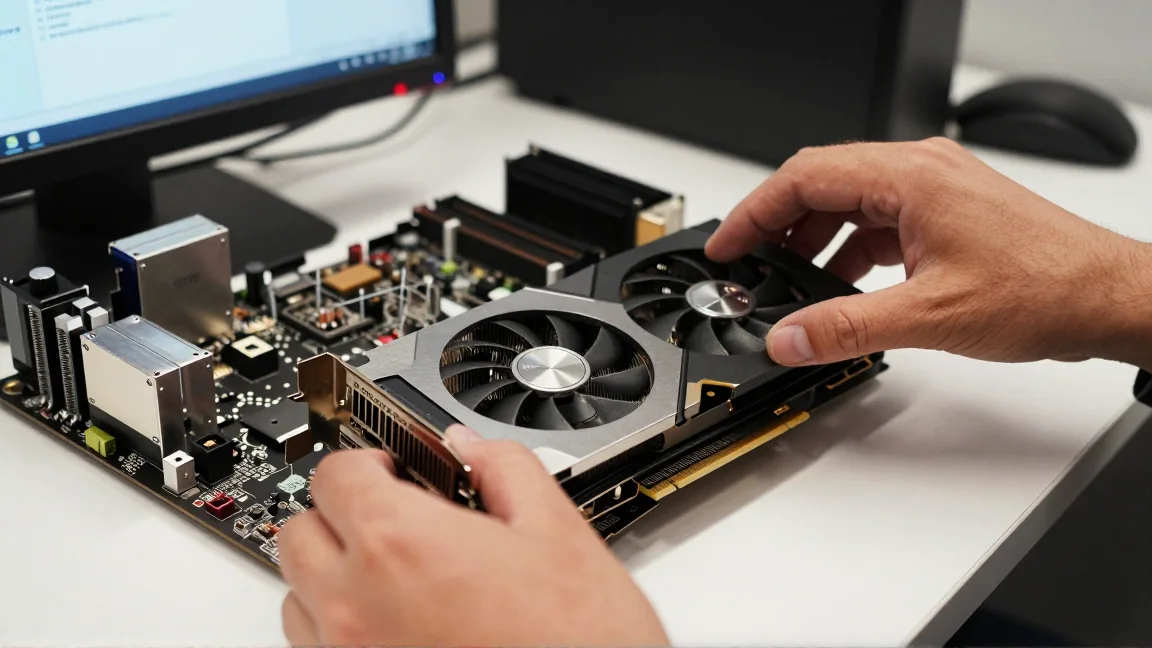
W programie do odczytu parametrów karta graficzna pokazuje PCIe x8 zamiast x16 albo starszą generację połączenia niż w opisie produktu. To jeszcze nie dowód złego montażu. Wynik zależy od konstrukcji karty, procesora, wybranego gniazda na płycie głównej i aktualnego obciążenia. Dopiero porównanie tych informacji pozwala stwierdzić, czy karta pracuje poniżej możliwości zestawu.
Przy tej diagnostyce trzeba rozdzielić dwie wartości: liczbę linii, zapisywaną jako x4, x8 lub x16, oraz generację interfejsu, na przykład PCIe 3.0 albo 4.0. Są to parametry połączenia karty z komputerem. Nie opisują częstotliwości rdzenia GPU ani szybkości pamięci na samej karcie.
Najpierw sprawdź, jakie połączenie przewidział producent
Długość złącza karty nie zawsze odpowiada liczbie aktywnych linii. Niektóre modele mają fizyczne złącze pasujące do gniazda x16, lecz komunikują się przez osiem linii. Taka karta w poprawnie działającej płycie może pokazywać x8 i nie jest to ograniczenie wynikające z uszkodzenia.
Znajdź dokładny model GPU, model płyty oraz model procesora. W specyfikacji karty odczytaj obsługiwany interfejs. W instrukcji płyty sprawdź sekcję gniazd rozszerzeń, a także uwagi o współdzieleniu linii. Sam napis „PCIe x16” na laminacie lub liście złączy może opisywać mechaniczny rozmiar gniazda. Dolne, długie gniazdo bywa elektrycznie podłączone tylko przez x4 i często prowadzi przez chipset.
Znaczenie ma również procesor. Ta sama płyta może udostępniać inną liczbę linii albo generację przy różnych rodzinach CPU. Maksymalne możliwości płyty z reklamy nie muszą obowiązywać dla każdego wspieranego procesora. W przypadku planowanej rozbudowy warto wcześniej sprawdzić ograniczenia całej konfiguracji.
Jak odczytać pole Bus Interface
Jednym z narzędzi do sprawdzenia parametrów jest GPU-Z. Otwórz zakładkę wybranej karty, zwłaszcza jeśli komputer ma kilka układów graficznych. Pole Bus Interface może prezentować zapis podobny do PCIe x16 4.0 @ x16 1.1. Część przed znakiem @ opisuje możliwości zgłaszane przez kartę, a część po nim bieżący tryb połączenia.
W tym przykładzie liczba linii wynosi x16, ale na pulpicie połączenie pracuje przy niższej generacji. Bywa to efektem oszczędzania energii. Aby ocenić działanie pod obciążeniem, uruchom dostępny przy tym polu test renderowania lub własną grę w oknie, pozostawiając odczyt widoczny. Krótki test wystarczy do obserwacji zmiany trybu; nie musi to być wielogodzinny test stabilności.
Jeżeli po rozpoczęciu pracy GPU zapis zmieni się na @ x16 4.0, a jest to maksymalne wspólne połączenie karty i platformy, wynik jest prawidłowy. Nie wymuszaj w BIOS-ie najwyższej generacji wyłącznie po to, żeby program pokazywał ją także na bezczynnym pulpicie.
Inny przykład to karta zaprojektowana dla PCIe 4.0 x8 w komputerze obsługującym PCIe 3.0. Wynik x8 3.0 pod obciążeniem może być zgodny z możliwościami platformy: komputer nie zmieni karty x8 w urządzenie x16, a karta nie doda płycie obsługi nowszej generacji.
Karta x16 pracuje jako x8: przeczytaj uwagi o podziale linii
Na wielu płytach część gniazd rozszerzeń współdzieli linie. Zainstalowanie drugiej karty w określonym slocie albo dysku w wybranym gnieździe M.2 może zmienić podział z x16 na x8/x8 lub inny układ. Nie dotyczy to każdej płyty i każdego gniazda M.2. Decydują konkretne uwagi w instrukcji.
Sprawdź, które sloty są zajęte i porównaj je z tabelą. Jeśli producent podaje, że pierwsze gniazdo przechodzi w x8 przy zajętym określonym M.2, obserwowany wynik może być normalny. Możliwość przeniesienia SSD do innego gniazda ocenia się razem z jego prędkością, obsługiwanym standardem oraz dostępnością pozostałych portów. Nie przekładaj dysku systemowego przypadkowo między złączami bez odczytania tych zależności.
Warto też sprawdzić ustawienie bifurkacji, jeżeli wcześniej je zmieniano. Służy do podziału linii między urządzenia, na przykład przy kartach z kilkoma nośnikami. Nie jest przełącznikiem przyspieszającym dowolną kartę graficzną. Na typowej pojedynczej karcie punktem odniesienia powinno być ustawienie przewidziane przez producenta płyty.
Gdy pod obciążeniem pozostaje x1 albo x4
Jeżeli specyfikacja przewiduje szersze połączenie, slot nie współdzieli linii w sposób wyjaśniający wynik, a program nadal pokazuje x1 lub x4, sprawdź montaż. Wyłącz komputer, odłącz zasilanie i postępuj zgodnie z instrukcją płyty. Zwolnij zatrzask gniazda właściwą metodą, nie ciągnąc karty na siłę. Duży radiator może ograniczać dostęp do zatrzasku.
Obejrzyj złącze, gniazdo i ustawienie śledzia w obudowie. Krzywo przykręcony śledź może unosić kartę, mimo że jej część weszła do slotu. Ciężka karta może wymagać podparcia. Złącze powinno być osadzone równomiernie; nie używaj metalowych narzędzi do czyszczenia styków w gnieździe. Po ponownym montażu powtórz odczyt pod obciążeniem.
Jeśli używasz przedłużacza PCIe, czyli risera, sprawdź jego obsługiwaną generację i połączenia. Próba bez risera potrafi odróżnić problem przedłużacza od gniazda lub karty. Niższa generacja ustawiona w BIOS-ie może pomóc potwierdzić problem zgodności, lecz traktuj ją jako test, a nie dowód, że każdy riser jest wadliwy.
Gdy po montażu nie ma obrazu, potrzebna jest inna kolejność działań. Zacznij od poradnika braku obrazu po instalacji karty, zamiast próbować oceniać interfejs programem, którego nie możesz uruchomić.
Niższa przepustowość nie przekłada się wprost na tyle samo mniej klatek
Przejście z x16 na x8 przy tej samej generacji zmniejsza przepustowość interfejsu, lecz nie oznacza automatycznie dwukrotnego spadku wydajności gry. Znaczenie mają sposób przesyłania danych, ilość VRAM, ustawienia grafiki i obciążenie innych elementów. Część zadań reaguje niewielką zmianą, a inne mocniej korzystają z transferów między pamięcią komputera a kartą.
Porównuj wyniki w tej samej grze, scenie i ustawieniach, kontrolując również taktowanie oraz temperaturę GPU. Jeśli karta zwalnia po kilku minutach przez chłodzenie, poprawny odczyt PCIe nie rozwiąże tego problemu. Przy takim zachowaniu przyda się poradnik temperatur karty graficznej.
Do dalszej diagnozy zapisz możliwości karty, parametry slotu z instrukcji, model CPU i wynik odczytany podczas obciążenia. Zestaw „karta x16, slot x16, brak dzielenia linii, a pod obciążeniem x1” wskazuje konkretną rozbieżność. Sam zrzut x16 1.1 wykonany na pulpicie takiej rozbieżności jeszcze nie pokazuje.






