Wymiana HDD na SSD może wyraźnie poprawić codzienną pracę starszego laptopa, szczególnie gdy system długo uruchamia programy i czeka na odczyt wielu małych plików. Nie odmłodzi jednak procesora, nie naprawi uszkodzonego zawiasu i nie sprawi, że niewspierany system nagle otrzyma wszystkie wymagane aktualizacje.
Przed zakupem oceń trzy rzeczy: czy dysk rzeczywiście ogranicza pracę, czy laptop obsługuje wybrany nośnik oraz czy reszta urządzenia pozwoli jeszcze sensownie z niego korzystać. Dzięki temu rozbudowa rozwiąże konkretny problem, zamiast tylko dodać nową część do niesprawnego zestawu.
Sprawdź, na co komputer czeka
Otwórz Menedżer zadań podczas zwykłej pracy. Zwróć uwagę na aktywność dysku, pamięć i obciążenie procesora. HDD może mieć wysoki czas aktywności mimo niewielkiego transferu, gdy obsługuje dużo drobnych odczytów. Liczba megabajtów na sekundę nie pokazuje wtedy całego ograniczenia.
Porównaj start programu, otwarcie dokumentu i przełączanie używanych aplikacji. Jeśli komputer długo „myśli” przy tych czynnościach, a obciążenie dysku jest wysokie, SSD może pomóc. Jeśli głównym problemem jest renderowanie filmu z procesorem stale na granicy możliwości, skrócenie odczytu nie zastąpi wydajniejszego CPU.
Odróżnij też brak RAM od wolnego nośnika. Intensywne korzystanie z pliku wymiany może nasilać ograniczenie HDD. SSD przyspieszy część operacji, ale nie usuwa zapotrzebowania aplikacji na pamięć. Przy stałym braku RAM warto ocenić możliwość rozszerzenia pamięci razem z wymianą dysku.
Sprawdź kondycję HDD i aktualność kopii. Błędy odczytu, znikanie nośnika lub nowe stukanie nie są zwykłym argumentem „czas na szybszy dysk”: najpierw trzeba zabezpieczyć dane. Nie używaj klonowania jako wielogodzinnego testu uszkodzonego nośnika z jedyną kopią dokumentów.
Co poprawi SSD, a co pozostanie bez zmian
| Codzienna sytuacja | Możliwy efekt wymiany |
|---|---|
| Start systemu i aplikacji z HDD | Krótsze oczekiwanie na operacje dyskowe. |
| Wiele małych plików i aktualizacja programu | Sprawniejsza obsługa odczytu i zapisu; nadal liczy się też procesor. |
| Wolne pobieranie z internetu | Brak poprawy ograniczenia po stronie łącza lub serwera. |
| Gra ograniczana przez GPU | Krótsze wczytywanie może być możliwe, ale nie jest gwarancją większej liczby klatek. |
| Wyłączenia z powodu przegrzewania | Wymiana dysku nie usuwa usterki chłodzenia. |
Nie oczekuj liczbowej poprawy identycznej jak w cudzym teście. Wynik zależy od modelu laptopa, stanu systemu, aplikacji i dotychczasowego dysku. Najbardziej użyteczne jest porównanie Twoich zadań przed zmianą i po niej, nie pojedynczego wyniku benchmarku z reklamy.
Ustal format i interfejs przed zamówieniem
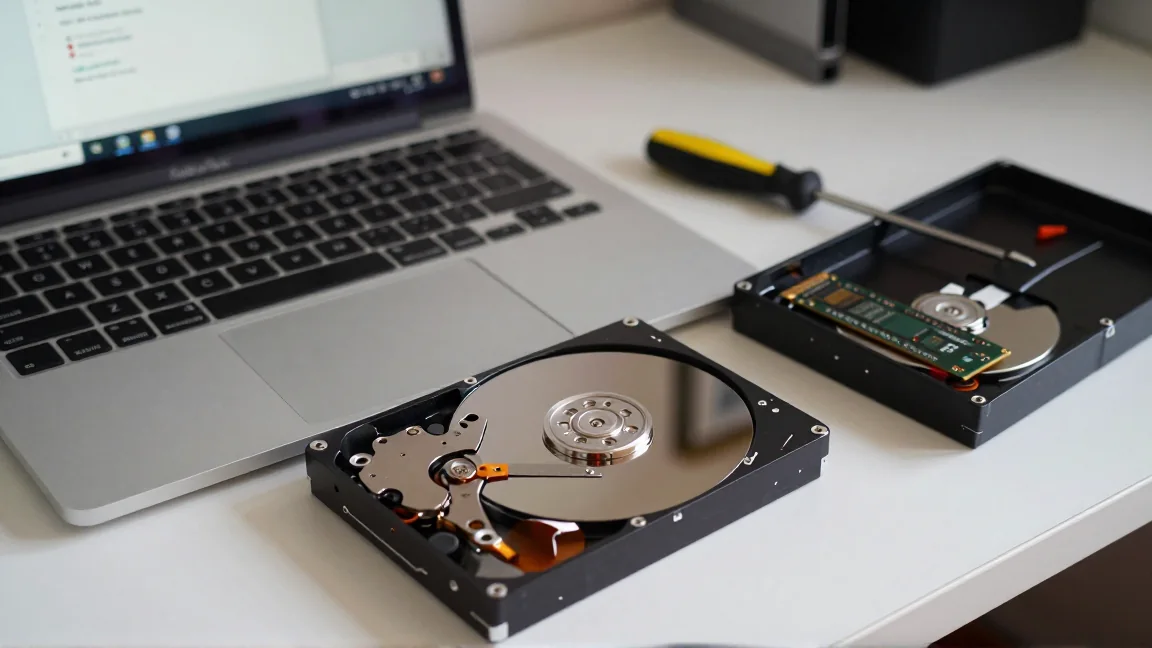
Sprawdź dokładny model laptopa, jego instrukcję serwisową oraz zainstalowany nośnik. W wielu starszych urządzeniach HDD zajmuje zatokę na dysk 2,5 cala SATA. Wtedy zgodny SSD SATA tego formatu jest naturalnym kierunkiem, ale trzeba potwierdzić również wysokość, mocowanie i ewentualny adapter producenta.
Nie zakładaj, że każde złącze M.2 obsługuje NVMe. M.2 określa format, a dyski mogą korzystać z różnych interfejsów. Sprawdź obsługiwany typ, długość modułu i możliwość uruchamiania systemu z tego gniazda. mSATA również nie jest zamiennikiem M.2 mimo podobnego wyglądu małej płytki.
Niektóre laptopy mają pamięć masową wlutowaną lub nietypowy dostęp do elementów. Brak prostego zamiennika nie da się rozwiązać samym wyborem „szybszego SSD”. Przy obudowie wymagającej większego demontażu uwzględnij koszt usługi i ryzyko uszkodzenia zaczepów lub taśm.
Starszy interfejs może ograniczać maksymalny transfer. Nie musi to przekreślać wymiany: poprawa przy dostępie do drobnych plików może nadal być odczuwalna. Nie ma natomiast sensu płacić za cechę, której laptop w ogóle nie obsługuje, bez planu późniejszego wykorzystania dysku w innym urządzeniu.
Pojemność dopasuj do danych i sposobu przeniesienia
Sprawdź zajęte miejsce oraz dane, które chcesz zachować. Zostaw zapas na aktualizacje i rozwój zbioru. SSD mieszczący obecne pliki niemal co do gigabajta będzie trudny w codziennym utrzymaniu, nawet jeśli pierwszy transfer się uda.
Przy klonowaniu na mniejszy nośnik nie wystarczy sama informacja, że pliki zajmują mniej niż jego nominalna pojemność. Narzędzie musi obsługiwać dopasowanie układu partycji i ich rozmiaru. Uwzględnij również partycje rozruchowe oraz odzyskiwania, a nie wyłącznie zawartość C:.
Dane rzadko używane można przechowywać osobno, jeśli masz dla nich odpowiednią kopię. Nie usuwaj archiwum tylko po to, żeby na siłę zmieścić się na za małym dysku. Najpierw ustal, co jest potrzebne lokalnie i jak będziesz odzyskiwać pozostałe materiały.
Wybierz klonowanie albo nową instalację
Klonowanie pozwala zachować programy i ustawienia, ale przenosi również część obecnych problemów konfiguracji. Ma sens przy stabilnym systemie i sprawnym źródle. Sprawdź szyfrowanie, klucz odzyskiwania oraz zgodność używanego programu z układem dysku.
Nowa instalacja może uporządkować środowisko, lecz wymaga odtworzenia aplikacji, profili i danych. Przygotuj instalatory, licencje, sterowniki oraz kopię ustawień. Nie zakładaj, że wszystkie dane wrócą z samego logowania do konta.
Cały proces opisuje poradnik przenoszenia Windows na nowy SSD. Po zmianie sprawdź samodzielny start z nowego nośnika, zanim wyczyścisz stary. To istotne zwłaszcza wtedy, gdy komputer ma kilka dysków i pliki rozruchowe mogły znajdować się na innym urządzeniu.
Policz pełny zakres potrzebnych napraw
Przyjrzyj się baterii, gniazdu ładowania, ekranowi, zawiasom i chłodzeniu. Jeśli laptop działa stabilnie, ma wystarczający procesor i ma być używany do dokumentów oraz prostych zadań, wymiana samego HDD może być rozsądna. Gdy równocześnie wymaga kilku napraw, oceń cały koszt oraz przewidywany sposób używania.
Sprawdź możliwość korzystania z utrzymywanego systemu i potrzebnych aplikacji. SSD nie usuwa ograniczeń zgodności systemu operacyjnego. Nie rozbudowuj urządzenia wyłącznie na podstawie obietnicy szybszego startu, jeśli później nie uruchomisz na nim narzędzi potrzebnych do pracy.
Pomocny jest konkretny scenariusz: laptop ma sprawny ekran i klawiaturę, wystarczającą pamięć, a otwieranie plików stale obciąża HDD. To inny przypadek niż sprzęt z pękniętą obudową, przegrzewaniem i za małą niewymienną pamięcią. W pierwszym dysk może być głównym ograniczeniem; w drugim jedna część nie rozwiąże pozostałych problemów.
Przed decyzją sprawdź przygotowanie do rozbudowy, a przy nowej instalacji także kopię ustawień i profili. Po wymianie porównaj normalne zadania, otwórz dane i potwierdź działanie kopii. SSD jest dobrym usprawnieniem wtedy, gdy pasuje do laptopa i usuwa ograniczenie, które rzeczywiście występuje.