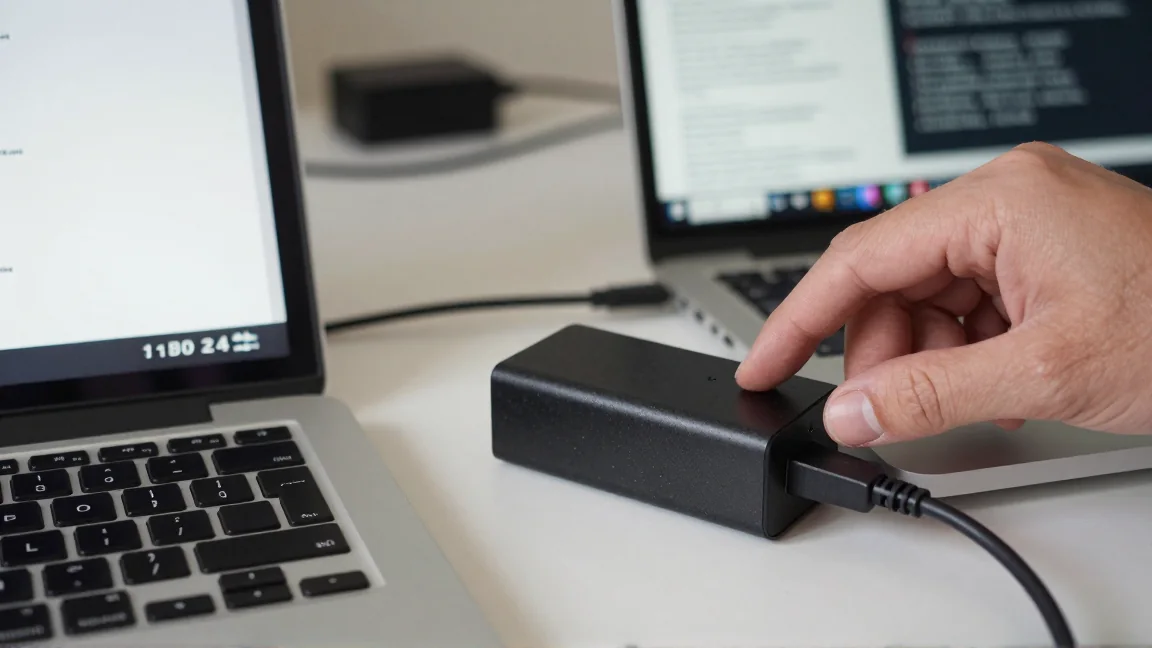
Ciepły zasilacz laptopa nie musi być uszkodzony. Podczas zamiany energii część zamienia się w ciepło, a obciążenie rośnie, kiedy komputer jednocześnie pracuje i ładuje baterię. Liczy się jednak całe zachowanie zestawu: stabilność ładowania, stan przewodu, miejsce pracy oraz to, czy nagrzewanie zmieniło się względem wcześniejszego użytkowania.
Nie oceniaj bezpieczeństwa na podstawie samego „mogę utrzymać rękę przez kilka sekund”. Wrażliwość skóry i warunki otoczenia są różne, a uniwersalna temperatura graniczna nie pasuje do wszystkich konstrukcji. Wyraźne oznaki uszkodzenia wymagają przerwania użytkowania bez czekania na pomiar.
Zapach, odkształcenie i uszkodzona izolacja: przerwij pracę
Nie korzystaj dalej z adaptera, który dymi, pachnie spalenizną, ma stopioną obudowę albo odsłonięte przewody. Podobnie potraktuj przypalenia wtyku i iskrzenie w miejscu uszkodzenia. Odłącz zasilanie w sposób, który nie wymaga dotykania uszkodzonych części. Przy zagrożeniu instalacji elektrycznej skorzystaj z pomocy odpowiedniej osoby.
Nie otwieraj obudowy zasilacza sieciowego i nie zastępuj naprawy przewodu taśmą na odsłoniętym uszkodzeniu. Naprawa elementu pracującego po stronie sieci wymaga właściwych kwalifikacji oraz kontroli bezpieczeństwa. W praktyce często potrzebna jest wymiana zgodnego adaptera.
Jeżeli mocno grzeje się głównie gniazdo laptopa lub fragment przy wtyczce, zwróć uwagę na luźny styk i przerwy ładowania. Nie dociskaj przewodu pod kątem, żeby „łapał”. Takie obejście może pogarszać uszkodzenie połączenia.
Porównaj dwa spokojne warunki pracy
Przy sprawnym wizualnie zestawie postaw adapter na twardej, odkrytej powierzchni. Usuń go spod koca, poduszki i stosu dokumentów. Zostaw wokół miejsce na oddawanie ciepła, zgodnie z instrukcją producenta. Nie zamykaj pracującej ładowarki w torbie.
Najpierw obserwuj komputer przy lekkiej pracy, a potem przy zwykłym większym obciążeniu. Zapisz poziom baterii: ładowanie mocno rozładowanego akumulatora może zwiększać pobór energii. Porównanie powinno uwzględniać podobną temperaturę pomieszczenia i to samo podłączenie.
Jeżeli adapter nagrzewa się podczas gry, a po zakończeniu obciążenia stopniowo stygnie i nie ma innych objawów, jest to inny przypadek niż gwałtowne przegrzewanie przy bezczynności. Nie przykładaj jednak ogrzewacza, nie schładzaj go lodem i nie polewaj wodą. Zmiana warunków w ten sposób nie służy sensownej diagnozie.
Sprawdź, czy ładowarka pasuje do laptopa
Odczytaj model i wymagania laptopa oraz parametry adaptera. Przy klasycznej okrągłej wtyczce liczą się napięcie, polaryzacja, zgodność złącza i wymagany sposób identyfikacji zasilacza. Sama możliwość wsunięcia wtyku nie oznacza prawidłowego dopasowania.
Zasilacz o zbyt małej dostępnej mocy może nie wystarczać podczas pracy. Laptop może ograniczać wydajność, wolno ładować baterię albo zużywać ją mimo podłączenia. Nie wybieraj jednak zamiennika według samej większej liczby watów: najpierw musi spełniać wszystkie wymagania urządzenia.
Przy USB-C uwzględnij zgodny standard i profile zasilania, możliwości właściwego portu oraz przewodu. Moc napisana na ładowarce nie gwarantuje, że każdy jej port dostarczy ją w każdej konfiguracji. W adapterze wieloportowym podłączenie kolejnego urządzenia może zmienić przydział mocy.
Stacja dokująca również ma własne potrzeby i ograniczenia przekazywania energii. W teście, jeżeli producent dopuszcza taki wariant, porównaj podłączenie zgodnej ładowarki bezpośrednio do laptopa z pracą przez dock. Nie kupuj części przed ustaleniem, który element ogranicza zasilanie.
Objawy towarzyszące pomagają wybrać dalszy test
| Co obserwujesz | Co sprawdzić |
|---|---|
| Ładowanie zanika przy poruszeniu przewodu | Stan kabla, wtyku i gniazda; nie utrwalaj połączenia przez wyginanie. |
| Bateria spada podczas dużego obciążenia | Zgodność i moc zestawu, ograniczenia przewodu oraz docka. |
| Dioda adaptera gaśnie po podłączeniu laptopa | Możliwy problem także po stronie komputera; objaw nie wskazuje wyłącznie ładowarki. |
| Problem zaczął się po zmianie adaptera | Wymagane parametry i zgodność nowego egzemplarza. |
Bez innych oznak uszkodzenia porównanie ze sprawnym, dokładnie zgodnym adapterem może pomóc rozdzielić problem ładowarki od laptopa. Nie używaj przypadkowego egzemplarza od znajomego tylko ze względu na podobny wtyk. Nie przenoś też przewodów zasilających między urządzeniami, jeśli nie potwierdzono ich zgodności.
Przekaż serwisowi konkretne warunki
Zapisz model laptopa i ładowarki, moc, użyty przewód, dock oraz moment pojawienia się objawu. Warto podać, czy problem występuje również przy pełnej baterii i lekkiej pracy. Zdjęcie etykiety oraz złącza jest bardziej przydatne niż ogólne „bardzo gorące”.
Jeżeli głównym problemem jest brak ładowania, przejdź do diagnostyki zasilacza, gniazda i baterii. Gdy cały komputer wyłącza się przy wymagającym zadaniu, sprawdź także poradnik wyłączeń laptopa pod obciążeniem. Temperatura obudowy adaptera jest jedną obserwacją, a o potrzebie wymiany decydują zgodność, stan i stabilność pracy całego toru zasilania.