Strona nie przyjmuje kliknięć, koszyk nie działa albo przeglądarka zwalnia dopiero po pewnym czasie. Winne może być rozszerzenie, lecz samo podejrzenie nie wystarcza do usunięcia wszystkich dodatków. Najbardziej miarodajny test to odtworzenie tego samego problemu z dodatkami i bez nich, a następnie wskazanie konkretnego rozszerzenia lub konfliktu między kilkoma.
Przed próbami zapisz otwarte dokumenty i ważne formularze. Zrób też listę rozszerzeń, które masz włączone, aby później przywrócić potrzebny zestaw. Na początku wyłączaj dodatki, zamiast je odinstalowywać: usunięcie może skasować ich konfigurację i utrudnić porównanie.
Najpierw przygotuj powtarzalny objaw
Wybierz konkretną czynność: otwarcie tej samej strony, kliknięcie przycisku, odtworzenie filmu albo pracę z określoną liczbą kart. Zapisz, ile czasu potrzeba do wystąpienia problemu. Jeśli przeglądarka zwalnia po godzinie, pięć minut bez dodatków nie wykluczy ich udziału.
Przy problemie z jedną stroną zachowaj podobny stan logowania i te same dane wejściowe. Wyłączenie dodatków wraz z wyczyszczeniem cookies zmienia dwie rzeczy naraz. Gdy wtedy strona zacznie działać, nie będziesz wiedzieć, która zmiana pomogła. Podobnie zamknięcie kilkudziesięciu kart może usunąć obciążenie bez związku z rozszerzeniami.
Wyłącz dodatki w normalnym profilu
| Przeglądarka | Miejsce zarządzania rozszerzeniami |
|---|---|
| Chrome | chrome://extensions |
| Edge | edge://extensions |
| Firefox | about:addons, sekcja rozszerzeń |
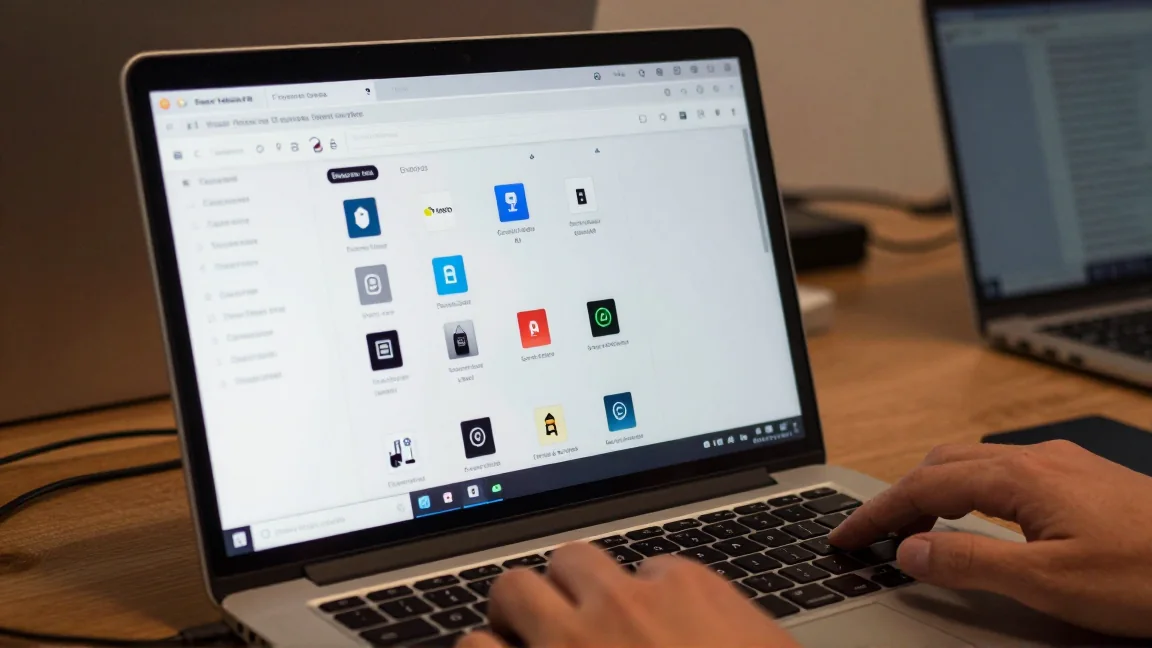
Wpisz właściwy adres w pasku, wyłącz wszystkie rozszerzenia, które możesz kontrolować, i uruchom przeglądarkę ponownie. Zamknij jej okna, uwzględniając możliwość pracy w tle, a potem odtwórz test. To ważne przy dodatkach, które pozostawiły zmiany na już otwartej stronie. Sam przełącznik bez ponownego wczytania dokumentu może nie odwrócić tych zmian.
W komputerze zarządzanym przez firmę część dodatków może być wymuszona i niedostępna do wyłączenia. Zapisz ich nazwy i zgłoś problem administratorowi. Wynik próby z wyłączonymi pozostałymi rozszerzeniami nie jest wtedy testem całkowicie bez dodatków.
Co naprawdę mówi okno prywatne
Tryb incognito lub prywatny jest pomocną wskazówką, ale nie zastępuje kontrolowanego testu. Niektóre rozszerzenia mają zgodę na działanie również w tym trybie. Jednocześnie zmieniają się cookies, zalogowane konto i część danych witryny. Jeśli koszyk działa w oknie prywatnym, przyczyną może być dodatek, stan sesji albo dane zapisane w zwykłym profilu.
W Firefoksie tryb rozwiązywania problemów wyłącza rozszerzenia, ale zmienia także inne elementy, między innymi akcelerację sprzętową. Zniknięcie objawu w tym trybie zawęża poszukiwania, lecz nie dowodzi samodzielnie winy rozszerzenia. Aby je potwierdzić, wróć do zwykłego trybu i wyłącz dodatki tam, pozostawiając pozostałe ustawienia.
Gdy bez rozszerzeń działa poprawnie
Przy kilku dodatkach włączaj po jednym i po każdym wykonuj tę samą próbę. Zacznij od tych, które ingerują w problematyczną stronę: blokowania treści, ochrony prywatności, tłumaczenia, zmiany wyglądu lub obsługi formularzy. Nie zakładaj, że ostatnio zainstalowany dodatek musi być winny; wcześniej działający mógł otrzymać aktualizację albo wejść w konflikt z nową wersją witryny.
Jeśli dodatków jest dużo, możesz zawęzić listę grupami:
- Włącz połowę rozszerzeń i sprawdź objaw.
- Gdy problem wróci, wyłącz tę grupę i dziel ją na mniejsze części.
- Jeżeli problem nie wróci, sprawdź drugą połowę w tych samych warunkach.
- Po wskazaniu podejrzanego dodatku wykonaj próbę tylko z nim oraz próbę bez niego.
Taka metoda jest szybka przy jednym winowajcy, ale konflikty bywają bardziej złożone. Dwie połowy mogą działać osobno, a problem wracać dopiero po włączeniu całego zestawu. Wtedy sprawdź kombinacje dodatków o podobnej funkcji. Przykładowo dwa narzędzia jednocześnie modyfikujące ten sam formularz mogą przeszkadzać sobie wzajemnie, mimo że każde samodzielnie działa dobrze.
Problem ze stroną nie zawsze oznacza wadliwy dodatek
Blokowanie skryptów lub wybranych połączeń może być zgodne z zamierzonym działaniem rozszerzenia, ale uniemożliwiać funkcję strony. Jeśli ufasz witrynie, sprawdź wąski wyjątek dotyczący tylko jej. Nie wyłączaj ochrony globalnie, aby uruchomić jeden przycisk. Zachowaj rozróżnienie między świadomym filtrowaniem treści a błędem lub podejrzanym działaniem.
W przypadku spowolnienia obserwuj również procesy przeglądarki. Wysokie użycie pamięci przy wielu kartach nie wskazuje automatycznie dodatku. Po jego wyłączeniu porównaj te same strony i podobny czas pracy. Szerzej omawia to poradnik ograniczania zużycia RAM przez przeglądarkę.
Po wskazaniu przyczyny zostaw sprawdzony zestaw
Jeśli korzystasz z nowego profilu jako dodatkowego testu, na początku nie włączaj synchronizacji całego zestawu. Mogłaby od razu przywrócić dodatki, które próbujesz wykluczyć. Pamiętaj też, że nowy profil ma inne dane i ustawienia, więc poprawne działanie w nim wskazuje szerszy problem starego środowiska. Dopiero porównanie z wyłączonymi rozszerzeniami w starym profilu zawęża go do samych dodatków.
Zapisz nazwę i wersję problematycznego rozszerzenia, wersję przeglądarki oraz czynność wywołującą błąd. Sprawdź aktualizację lub zgłoś powtarzalny problem autorowi. Jeśli dodatek nie jest potrzebny, usuń go po zachowaniu potrzebnych ustawień. Pozostałe przywracaj świadomie, zamiast włączać wszystko jednym ruchem i tracić wynik diagnozy.
Gdy rozszerzenie zmienia wyszukiwarkę, przekierowuje strony albo otrzymało nieuzasadnione uprawnienia, potraktuj to jako osobny problem bezpieczeństwa. Skorzystaj z poradnika kontroli podejrzanych dodatków. Jeśli natomiast objaw występuje także bez rozszerzeń, przejdź do danych witryny, profilu lub akceleracji sprzętowej; powtarzanie tej samej próby z dodatkami nie dostarczy już nowych informacji.