Dokument został zapisany, ale nie widać go w oczekiwanym folderze. Albo program pamięta projekty, choć nie wiadomo, gdzie przechowuje swoją bazę. W obu sytuacjach warto zacząć od samej aplikacji. Przeszukiwanie całego dysku i kopiowanie przypadkowego AppData jest wolniejsze, a łatwo pomylić właściwe dane z podglądami, plikami tymczasowymi i cache.
Określ, jakiego rodzaju pliku szukasz
Zapis dokumentu, eksport gotowego wyniku i przechowywanie biblioteki programu mogą używać różnych lokalizacji. Edytor wideo potrafi trzymać projekt w Dokumentach, oryginalne nagrania na drugim dysku, a podglądy w katalogu tymczasowym. Znalezienie jednego z tych folderów nie oznacza odnalezienia całego projektu gotowego do przeniesienia.
Zapisz nazwę aplikacji, nazwę dokumentu i przybliżoną godzinę ostatniego zapisu. Sprawdź też konto użytkownika, w którym pracowałeś. Program uruchomiony w innym koncie może korzystać z innego zestawu danych. Jeśli materiał jest widoczny tylko w internetowej wersji aplikacji, najpierw ustal, czy w ogóle został pobrany jako lokalny plik.
Odczytaj ścieżkę bez tworzenia nowej wersji
Otwórz dokument w programie i sprawdź menu Plik, informacje o dokumencie lub listę ostatnich pozycji. Niektóre aplikacje pozwalają wybrać „Otwórz lokalizację pliku” albo pokazują pełną ścieżkę po wskazaniu pozycji. Taki odczyt jest bardziej precyzyjny niż wyszukiwanie samej nazwy, która może występować w kilku kopiach.
Okno „Zapisz jako” często pokazuje bieżący lub ostatnio używany folder. Możesz odczytać adres i anulować operację. Pamiętaj jednak, że program może zaproponować katalog domyślny zamiast miejsca obecnego dokumentu. Zweryfikuj znaleziony plik przez otwarcie z Eksploratora i porównanie zawartości, a nie przez samą zbieżność nazwy.
Sprawdź ustawienia dotyczące biblioteki, projektów, eksportów i pobierania. Nazwa „folder danych” bywa niejednoznaczna: może dotyczyć wyłącznie dodatków albo cache. Zanotuj dokładne znaczenie ustawienia, zanim je zmienisz. Przesunięcie katalogu w opcjach nie zawsze przenosi wcześniejsze pliki; czasem zmienia tylko cel kolejnych zapisów.
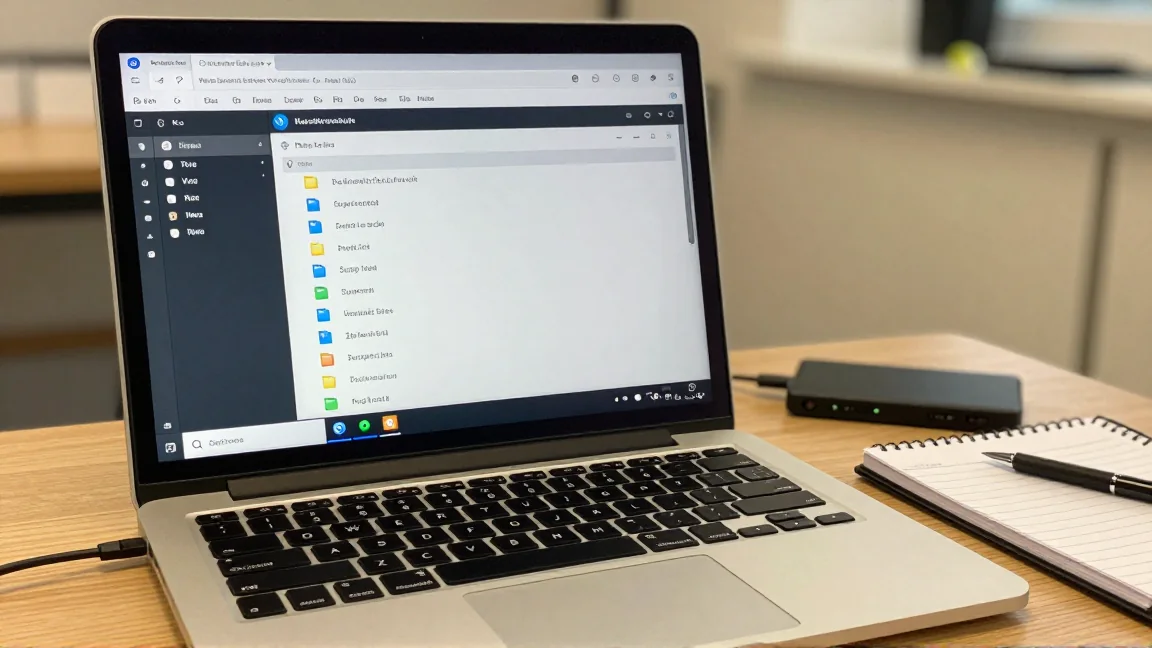
Znajdź dokument przez Eksplorator
- Zacznij od Dokumentów, Pobranych, Pulpitu i folderu wskazanego w aplikacji. Sprawdź pełne adresy, ponieważ podobne nazwy mogą prowadzić do OneDrive.
- Wyszukaj charakterystyczny fragment nazwy. Jeśli go nie pamiętasz, użyj znanego rozszerzenia, na przykład
*.pdf, w obrębie wybranego folderu. - Przełącz wyniki na widok szczegółów i porównaj datę modyfikacji, typ oraz lokalizację.
- Dopiero gdy wąskie wyszukiwanie nie pomoże, rozszerz zakres na drugi dysk lub cały komputer.
Wyszukiwanie może trwać dłużej w nieindeksowanych miejscach, a odłączone dyski i niedostępne udziały sieciowe nie dadzą pełnego wyniku. Brak pliku na liście nie dowodzi jego skasowania. Jeśli program pokazuje ścieżkę do udziału sieciowego, sprawdź dostęp do tego miejsca zamiast szukać jego odpowiednika w lokalnym C:.
Gdy trafisz na kilka wersji, nie wybieraj automatycznie największej. Porównaj zawartość i czas rzeczywistej pracy. Mniejszy plik może być najnowszym projektem, a większy starszym eksportem. Nazwy w rodzaju „final” i „final2” pomagają mniej niż kontrola kilku konkretnych zmian, które pamiętasz z dokumentu.
Kontrolny zapis ujawni domyślny katalog
Jeśli problem dotyczy kolejnych zapisów, utwórz osobny, nieistotny dokument z wyraźną nazwą, na przykład test-lokalizacji-2026-10-04. Zapisz lub wyeksportuj go zwykłą funkcją programu, zanotuj godzinę i odszukaj wynik. Nie nadpisuj w tym celu ważnego projektu. Próba pokaże zachowanie bieżącej konfiguracji, ale nie zagwarantuje, że starsze dokumenty były przechowywane tak samo.
Jeżeli program umożliwia eksport do wybranego folderu, wskaż pusty katalog testowy i sprawdź, co powstaje: jeden dokument, zestaw plików czy paczka wymagająca późniejszego importu. To również pomaga ustalić właściwą metodę backupu. Eksport biblioteki jest często lepszym punktem wyjścia niż kopiowanie jej otwartej bazy z ukrytego katalogu.
AppData i ProgramData: oglądaj, lecz nie sprzątaj w ciemno
Jeśli szukasz konfiguracji lub bazy aplikacji, w pasku adresu Eksploratora możesz wpisać:
%APPDATA%
%LOCALAPPDATA%
%PROGRAMDATA%
Każdą ścieżkę otwórz osobno. Pierwsze dwie odnoszą się do danych bieżącego użytkownika, trzecia do wspólnego obszaru danych programów. Szukaj katalogu producenta lub aplikacji, ale nie zakładaj, że wszystkie jej zasoby znajdują się w jednym miejscu. Określenie „Roaming” nie oznacza automatycznie synchronizacji do chmury na domowym komputerze.
Nie usuwaj folderu tylko dlatego, że zajmuje dużo miejsca. Może zawierać ustawienia, pocztę, bazę albo lokalne projekty. Nie kopiuj również całego AppData jako uniwersalnego sposobu migracji. Program może potrzebować wpisów konfiguracji, zgodnej wersji i dodatkowych zasobów. Właściwe podejście opisuje poradnik o przenoszeniu ustawień aplikacji.
Gdy ścieżki nadal nie widać
Przed zakończeniem poszukiwań sprawdź jeszcze kompletność projektu. Na przykład plik prezentacji może odwoływać się do nagrania przechowywanego osobno, a katalog zdjęć programu może być tylko bazą miniatur. Otwórz znaleziony materiał i spróbuj wykonać zwykłą operację, która wymaga zasobów, na przykład eksport. Jeśli program prosi o brakujące media, zanotuj ich ścieżki. Kopia samego projektu nie zastąpi tych plików.
Przy pliku z ikoną dostępności wyłącznie online sprawdź także pobranie lokalnej zawartości. Nazwa widoczna w folderze synchronizowanym nie zawsze oznacza, że wszystkie dane znajdują się na dysku. Włącz wymagane przechowywanie offline, poczekaj na zakończenie pobierania i dopiero wtedy wykonaj niezależną kopię. To szczególnie istotne przed odłączeniem konta albo zmianą komputera.
Dla bardziej zaawansowanego sprawdzenia w Windows 11 można wykorzystać aktualny Process Monitor firmy Microsoft. Narzędzie rejestruje między innymi operacje na plikach i pozwala filtrować je według procesu. Ogranicz obserwację do właściwej aplikacji i krótkiego kontrolnego zapisu, a potem przejrzyj ścieżki operacji zapisu. Nie zbieraj wielogodzinnego dziennika całego komputera, jeśli chcesz znaleźć jeden folder.
Program może zapisywać przez proces pomocniczy albo aktualizować bazę zamiast tworzyć plik nazwany jak dokument. Sam fakt operacji na określonym pliku nie dowodzi, że jest on kompletnym materiałem do odtworzenia. Dziennik może ujawniać prywatne nazwy i ścieżki; przed udostępnieniem usuń niepotrzebne dane. W starszym Windows sprawdź zgodność konkretnej wersji narzędzia, zamiast zakładać, że najnowsze wydanie ją zachowuje.
Na zakończenie zapisz odkrytą lokalizację i sposób odtwarzania danych. Do backupu bazy korzystaj z mechanizmu programu lub procedury producenta: skopiowanie pliku podczas zapisu może dać niespójny wynik, nawet gdy kopiowanie zakończyło się bez błędu. Potwierdź kompletność przez próbne odtworzenie kopii. Znalezienie folderu staje się użyteczne dopiero wtedy, gdy wiesz, co z niego rzeczywiście da się odzyskać.