
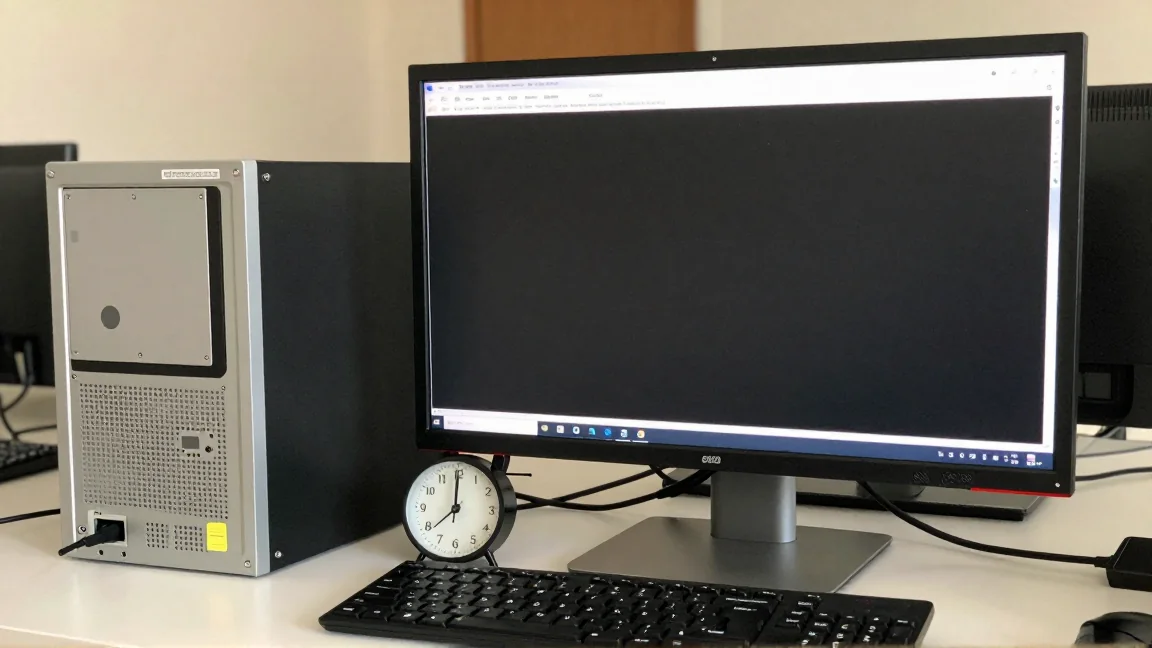
Błędna godzina w Windows może wynikać ze strefy czasowej, nieskutecznej synchronizacji albo zegara sprzętowego. Objaw pomaga odróżnić te sytuacje: stałe przesunięcie o pełne godziny sugeruje coś innego niż stopniowy dryf lub powrót do starej daty po odłączeniu zasilania.
Nie ustawiaj czasu ręcznie za każdym razem bez zapisywania okoliczności. Zanotuj prawidłową godzinę, wartość w systemie oraz moment zmiany. To pokaże, czy błąd powstaje przed startem Windows, podczas synchronizacji czy dopiero po uruchomieniu innego systemu.
Równa różnica godzin: zacznij od strefy
Otwórz ustawienia daty i godziny w sekcji Czas i język. Sprawdź wybraną strefę oraz opcje zmiany czasu sezonowego. Prawidłowa synchronizacja zegara nie naprawi błędnie wybranej strefy wyświetlania.
Przy stałym miejscu użytkowania możesz wybrać właściwą strefę ręcznie. Automatyczne ustalanie zależy od konfiguracji systemu i dostępu do informacji o położeniu. Jeżeli komputer po podróży nadal pokazuje godzinę poprzedniego kraju, porównaj ustawienie strefy przed zmianą serwera czasu.
Nie przesuwaj ręcznie zegara o godzinę, aby zamaskować nieprawidłowy wybór. Kolejna synchronizacja lub zmiana czasu sezonowego może ponownie wywołać problem. Sprawdź także, czy złą godzinę pokazuje cały system, czy tylko jedna aplikacja z własnymi ustawieniami.
Minuty lub sekundy: sprawdź synchronizację
Upewnij się, że automatyczne ustawianie czasu jest włączone, i użyj dostępnej funkcji synchronizacji. Zapisz wynik oraz informację o ostatniej udanej synchronizacji. Sam działający internet nie gwarantuje, że komputer potrafi komunikować się z używanym źródłem czasu.
Do odczytu stanu możesz wykorzystać Wiersz polecenia uruchomiony z odpowiednimi uprawnieniami:
w32tm /query /status
w32tm /query /source
Sprawdź źródło i dane ostatniej synchronizacji. Jeśli polecenie zgłasza problem usługi lub brak uprawnienia, zanotuj komunikat. Brak wyniku nie jest dowodem, że bateria płyty się rozładowała. Nie kopiuj od razu całego zestawu poleceń przebudowujących konfigurację usługi.
Na komputerze należącym do domeny czas może być zarządzany przez organizację. Nie ustawiaj własnego zewnętrznego serwera wbrew tej konfiguracji; przekaż administratorowi wynik i różnicę czasu. W maszynie wirtualnej sprawdź również źródło czasu hosta i ustawienia integracji.
Data wraca po odłączeniu prądu: obejrzyj zegar firmware
Jeżeli po dłuższym odłączeniu komputera od zasilania pojawia się stara data, wejdź do UEFI i sprawdź ją przed uruchomieniem Windows. Błędny czas już w firmware kieruje uwagę na podtrzymanie zegara lub ustawienia sprzętu.
W komputerze stacjonarnym możliwą przyczyną jest bateria RTC/CMOS, lecz sposób i typ wymiany zależą od płyty. W laptopie nie zakładaj obecności łatwo dostępnej baterii guzikowej; konstrukcje różnią się zasilaniem zegara i dostępem serwisowym. Zastosuj instrukcję konkretnego modelu.
Przed pracą przygotuj zapis ważnych ustawień i klucz odzyskiwania szyfrowania, jeśli sprzęt go używa. Odłączenie baterii może przywrócić część ustawień firmware. Nie traktuj resetu BIOS-u jako pierwszego kroku przy samej błędnej strefie.
Problem tylko po innym systemie albo wybudzeniu
W konfiguracji z Windows i Linuksem oba systemy mogą inaczej interpretować czas zegara sprzętowego, np. jako UTC lub czas lokalny. Jeśli godzina przesuwa się po zamianie systemu, ustal spójną konfigurację według dokumentacji. Ręczne poprawianie godziny po każdym uruchomieniu nie usuwa tej zależności.
Przy problemie po uśpieniu porównaj normalny restart z wybudzeniem. Sprawdź, czy synchronizacja później koryguje czas i czy pojawia się powtarzalny błąd usługi. Zapisz także stan sieci po wznowieniu; chwilowy brak połączenia może opóźniać aktualizację czasu.
Sprawdź efekt w sytuacji, która wywoływała błąd
Po poprawce nie kończ na jednym prawidłowym odczycie. Jeśli problem występował po odłączeniu zasilania, powtórz właśnie ten scenariusz. Jeśli po podróży lub wybudzeniu, sprawdź zmianę strefy albo wznowienie. Przy dryfie porównaj zegar ponownie po dłuższej pracy.
Duża różnica czasu może powodować problemy z logowaniem, ważnością certyfikatów i kodami jednorazowymi. Nie omijaj ostrzeżeń przeglądarki przez wyłączanie kontroli bezpieczeństwa. Najpierw skoryguj przyczynę błędnego czasu.
Jeśli problem wraca mimo właściwej strefy i udanej synchronizacji, zachowaj wyniki poleceń oraz zdarzenia z czasu zmiany. Wyszukiwanie odpowiednich zapisów ułatwi kontrola historii błędów Windows. Taki zestaw informacji pozwala odróżnić konfigurację systemu od problemu zegara sprzętowego bez zgadywania.






