Okno proszące o uprawnienia administratora nie jest samo w sobie alarmem. Instalacja sterownika lub zmiana chronionego ustawienia mogą ich potrzebować. Ważne jest to, jaki program zgłasza prośbę, po jakiej czynności i do czego ma użyć większego dostępu.
Nie zatwierdzaj mechanicznie, żeby komunikat zniknął. Jedna zgoda może uruchomić instalator, który wykona wiele zmian. Nie jest to ograniczone pozwolenie wyłącznie na zapis jednego pliku pokazanego na ekranie.
Przed zgodą odpowiedz na trzy pytania
- Czy rozpocząłeś tę operację lub potrafisz wskazać zaufane zadanie, które ją wywołało?
- Czy program i jego źródło odpowiadają temu, co zamierzałeś uruchomić?
- Czy większe uprawnienia są uzasadnione zakresem tej czynności?
Przykładowo instalator sterownika pobrany z właściwej strony producenta może potrzebować zmian systemowych. Rzekomy kodek z wyskakującej reklamy, uruchamiany do obejrzenia filmu, wymaga zupełnie innej oceny. Podobne graficznie okno nie sprawia, że cel obu działań jest równie wiarygodny.
Prośba może pochodzić także z wcześniej skonfigurowanego aktualizatora. Nieoczekiwany moment nie dowodzi automatycznie ataku, lecz wymaga rozpoznania źródła. Jeżeli nie potrafisz wyjaśnić czynności, anuluj ją i sprawdź program niezależną drogą.
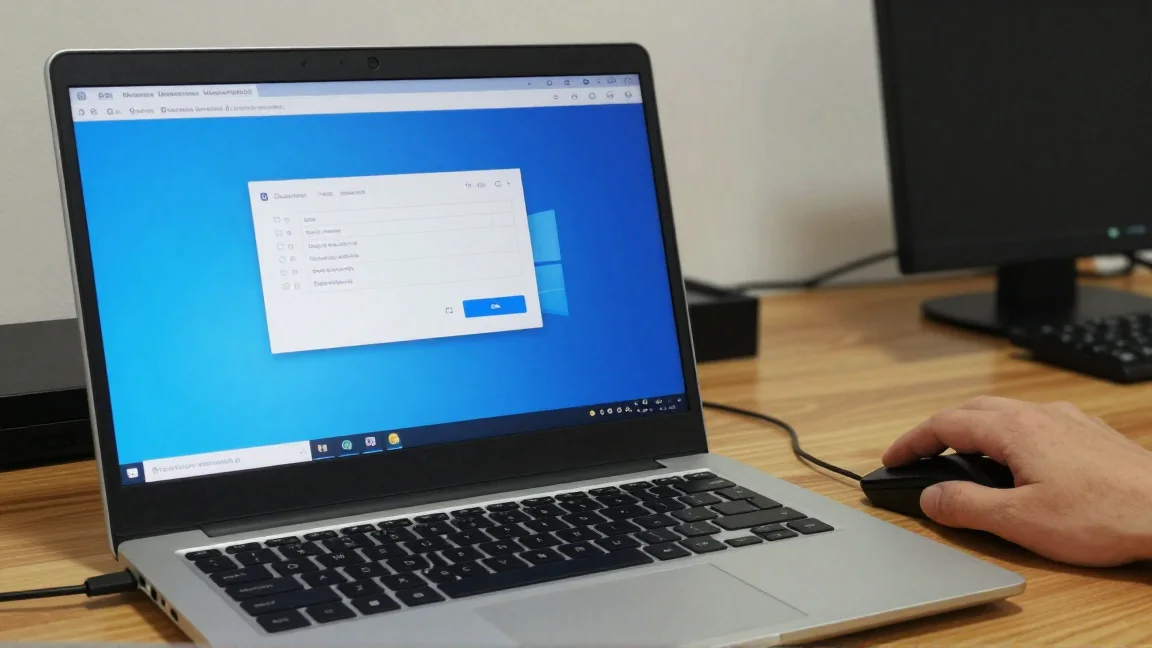
Sprawdź informacje prawdziwego okna UAC
Kontrola konta użytkownika Windows służy podwyższaniu uprawnień i pokazuje informacje o programie. Na koncie administracyjnym może oczekiwać zgody, a na standardowym danych uprawnionego konta. Zależnie od polityki zachowanie może się różnić.
Sprawdź nazwę programu, wydawcę i dostępne szczegóły lokalizacji. Sama nazwa pliku jest łatwa do nadania. Plik o nazwie podobnej do elementu Windows, uruchamiany z folderu pobrań, nie staje się przez to składnikiem systemu.
Informacja o zweryfikowanym wydawcy pomaga potwierdzić podpis i tożsamość źródła. Nie jest gwarancją, że każda funkcja programu jest odpowiednia albo że plik spełnia Twój cel. Z kolei nieznany wydawca nie oznacza automatycznie malware, ale przy nieznanym pliku wymaga dodatkowej weryfikacji.
Jeśli pobrałeś plik z reklamy lub wiadomości, zamknij tę stronę i samodzielnie otwórz oficjalną witrynę producenta. Porównaj nazwę narzędzia, jego przeznaczenie i sposób dystrybucji. Nie wysyłaj prywatnego instalatora ani dokumentu do publicznego skanera bez sprawdzenia zasad udostępniania próbek. Wynik jednego skanowania również nie rozstrzyga, czy warto nadać programowi prawa administratora.
Strona internetowa może wyświetlać obraz przypominający okno Windows. Nie wpisuj hasła administratora w formularzu witryny oferującej „naprawę uprawnień”. Skorzystaj z właściwego menu systemu i dokumentacji programu. Podszywanie opisuje poradnik fałszywych aktualizacji przeglądarki.
Rozróżnij instalację od codziennego uruchamiania
Potrzeba praw przy instalacji nie oznacza, że każda późniejsza praca powinna odbywać się jako administrator. Program otwierający zwykłe dokumenty często może działać na standardowym koncie. Zwiększenie praw „na zawsze” utrwala większy zakres dostępu także do przyszłych plików i dodatków.
Jeśli aplikacja zaczęła prosić o prawa po aktualizacji, sprawdź jej dokumentację i komunikat błędu. Przyczyną może być zmiana konfiguracji lub miejsca zapisu. Nie zaznaczaj automatycznie uruchamiania jako administrator, zanim ustalisz, czego brakuje.
Przy współdzielonym komputerze osoba znająca hasło administratora powinna sama ocenić prośbę. Podanie hasła domownikowi do wpisania przy dowolnym komunikacie usuwa praktyczny sens rozdzielenia kont. Jeżeli instalacja jest uzasadniona, administrator może wykonać ją osobiście, a późniejszą pracę pozostawić na zwykłym koncie.
Przy narzędziu administracyjnym większy zakres może być zamierzony. Zadbaj wtedy o pochodzenie i aktualność oraz otwieraj je tylko do konkretnego zadania. Nie uruchamiaj jako administrator przypadkowych skryptów z forum, zwłaszcza gdy nie rozumiesz wykonywanych zmian.
Gdy program działa tylko po podwyższeniu
Sprawdź, gdzie próbuje zapisać konfigurację i czy użytkownik ma potrzebny dostęp do własnych danych. Starszy program może używać chronionego katalogu w niewłaściwy sposób. Poszukaj wspieranej aktualizacji lub ustawienia lokalizacji danych.
Nie nadawaj wszystkim pełnych praw do katalogów Windows, żeby obejść jeden błąd. Nie wyłączaj UAC i nie twórz szerokiego obejścia przez harmonogram zadań. Rozwiązanie powinno dotyczyć rozpoznanego wymagania aplikacji, a nie osłabiać cały system.
Porównanie na innym koncie może pomóc ocenić profil i uprawnienia, ale konto testowe powinno mieć odpowiedni typ. Różnica między standardowym i administracyjnym użytkownikiem miesza zmianę profilu ze zmianą praw. Zapisz te warunki, żeby wynik dało się sensownie interpretować.
Anulowanie nie jest testem czystości pliku
Odrzucenie praw zapobiega konkretnej podwyższonej operacji, ale nie dowodzi, że nic wcześniej nie działało. Program mógł już uruchomić się z prawami zwykłego użytkownika. Podejrzany plik powinien pozostać nieuruchamiany, zamiast być wielokrotnie testowany przez klikanie Anuluj.
Jeżeli tylko zobaczyłeś niespodziewaną prośbę, zachowaj nazwę i kontekst, anuluj i ustal źródło. Jeśli zatwierdziłeś podejrzany instalator, uwzględnij możliwość wykonania złośliwego kodu. Nie podawaj kolejnych haseł, żeby „cofnąć instalację” w podszytym oknie.
Reakcję dobierz według poradnika postępowania po malware. Przy komputerze służbowym przekaż zdarzenie zespołowi IT. Sam brak komunikatu po instalacji nie potwierdza bezpieczeństwa.
Na co dzień pomaga rozdzielenie zwykłego użytkownika i administratora, opisane w ochronie konta administracyjnego. Zgoda powinna wynikać z rozpoznanego programu i potrzebnej czynności. Im bardziej konkretnie potrafisz je wskazać, tym mniej decyzja zależy od wyglądu przycisku i pośpiechu.