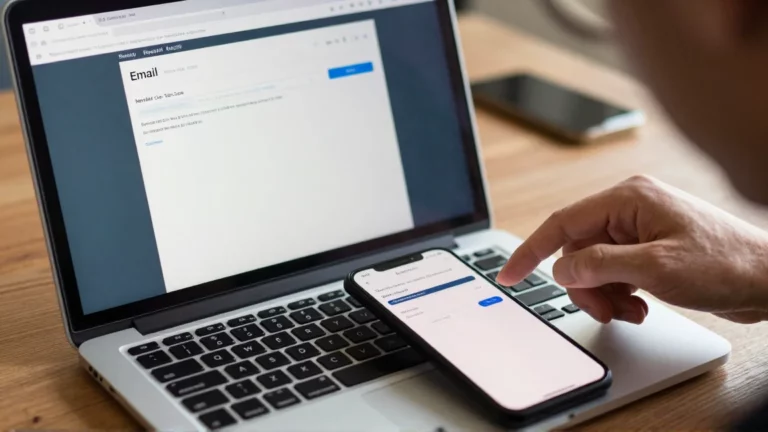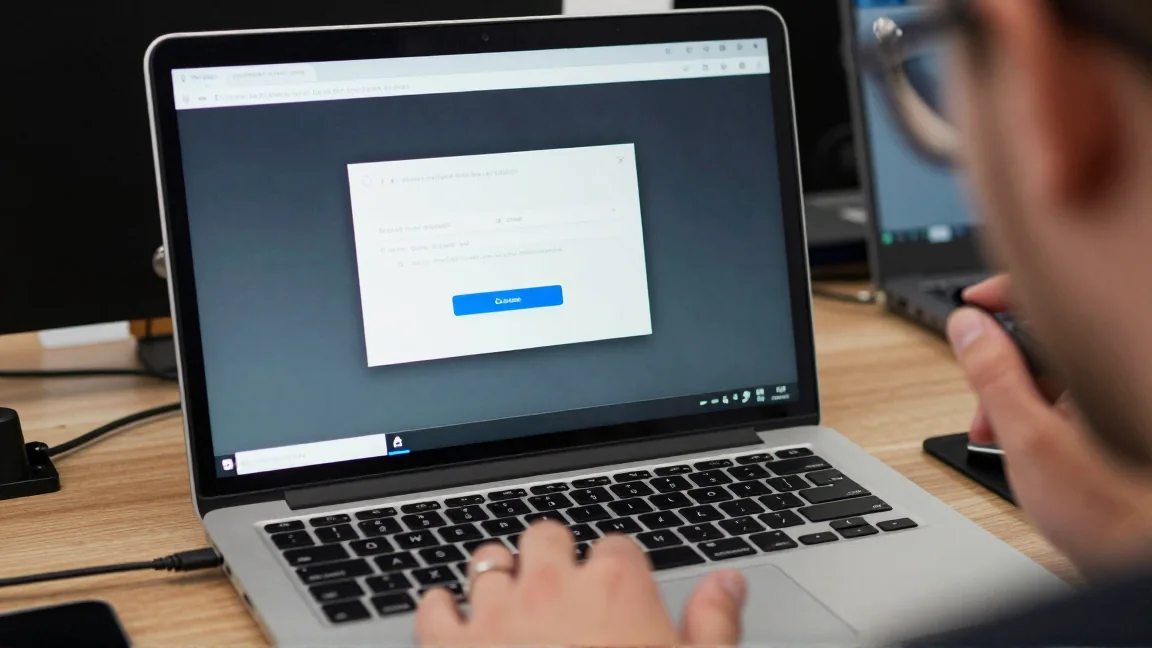
Otwierasz zwykłą stronę i zamiast jej treści widzisz komunikat: „przeglądarka jest nieaktualna, pobierz poprawkę”. Okno może kopiować kolory Chrome, Edge lub Firefoksa, zasłaniać całą kartę i wyświetlać numer wersji. To nadal może być zawartość strony przygotowana przez oszusta.
Najpewniejszy sposób sprawdzenia aktualizacji to wyjście z takiego komunikatu i użycie własnej funkcji przeglądarki. Nie trzeba rozstrzygać, czy grafika jest idealnie podrobiona. Weryfikacja niezależną drogą odbiera fałszywej stronie kontrolę nad kolejnym krokiem.
Strona może udawać część programu
Witryna potrafi wyświetlić ilustrację okna, pasek postępu i przycisk instalacji. W trybie pełnoekranowym trudniej zauważyć, że oglądasz tylko kartę. Jeśli da się wyjść z pełnego ekranu, zrób to i spójrz na rzeczywisty pasek adresu oraz interfejs programu.
Nie klikaj rzekomej poprawki, żeby sprawdzić, dokąd prowadzi. Zamknij kartę przyciskiem przeglądarki lub skrótem klawiaturowym, a nie przyciskiem „anuluj” wewnątrz podejrzanej grafiki. Gdy karta utrudnia wyjście, zakończ pracę przeglądarki i unikaj automatycznego przywrócenia tego samego zestawu stron.
Znana witryna również może zostać przejęta albo wyświetlać złośliwą reklamę. Argument „zawsze tu wchodzę” nie rozstrzyga bezpieczeństwa komunikatu. HTTPS zabezpiecza połączenie z adresem, ale sam w sobie nie potwierdza uczciwości przedstawionej instrukcji.
Sprawdź aktualizację w menu przeglądarki
W Chrome na komputerze otwórz menu programu, wybierz Pomoc i informacje o Google Chrome. Przeglądarka sprawdzi aktualność, a dostępna aktualizacja może wymagać ponownego uruchomienia. Kieruj się komunikatem w tym własnym panelu, nie imitacją wyświetloną na witrynie.
W innych przeglądarkach szukaj właściwego panelu informacji o programie w ich własnym menu lub ustawieniach. Nazwy zależą od wersji i języka interfejsu. Jeśli nie wiesz, gdzie go znaleźć, skorzystaj z dokumentacji producenta otwartej niezależnie od podejrzanego powiadomienia.
W Linuksie sposób aktualizacji może zależeć od pakietu i dystrybucji. Przeglądarka dostarczona przez system może otrzymywać aktualizacje z jego menedżera pakietów. Na sprzęcie firmowym mechanizm bywa zarządzany przez administratora. Nie obchodź go instalatorem z przypadkowej strony.
Samodzielny instalator może być prawidłowy, jeśli świadomie pobierasz go z oficjalnego źródła producenta. Nie oznacza to jednak, że każdy plik nazwany „browser-update” jest aktualizacją. Zacznij od właściwego źródła i sprawdzenia potrzeby instalacji, zamiast ufać nazwie pobranego pliku.
„Weryfikacja człowieka” z poleceniem to także alarm
Oszustwo może nie oferować zwykłego instalatora. Zamiast tego pokazuje instrukcję skopiowania tekstu, otwarcia okna Uruchamianie lub terminala i wklejenia polecenia. Bywa przedstawiane jako naprawa błędu, kontrola CAPTCHA albo wymagane odblokowanie filmu.
Nie wykonuj takich kroków. Przycisk na stronie może już umieścić w schowku tekst, którego treści nie sprawdziłeś. Naciśnięcie Enter poza przeglądarką może uruchomić pobieranie i wykonanie programu. Rozpoznawanie ludzi na stronie nie wymaga uruchamiania nieznanego kodu w systemie.
Tak samo potraktuj żądanie wyłączenia antywirusa, instalacji rozszerzenia „do aktualizacji” lub przyznania dostępu zdalnego. To zmienia bezpieczeństwo urządzenia i wykracza poza zwykłe sprawdzenie wersji przeglądarki.
Sprawdź, czy komunikat nie pochodzi z powiadomień
Powiadomienia witryny mogą pojawiać się przy zamkniętej karcie i przypominać ostrzeżenie systemowe. Spójrz na wskazane źródło. W ustawieniach przeglądarki odszukaj uprawnienia powiadomień stron i odbierz je podejrzanej domenie. Nie otwieraj reklamy, żeby dostać się do oferowanego „panelu zabezpieczeń”.
Jeżeli komunikaty wracają także na niezależnych stronach, sprawdź dodatki i ustawienia startowe. Usuń rozpoznane niepożądane elementy, a przed resetem profilu zabezpiecz potrzebne dane. Pomocny będzie poradnik kontroli rozszerzeń przeglądarki.
Dalsze działanie zależy od tego, co zrobiłeś
| Etap | Rozsądna reakcja |
|---|---|
| Tylko zobaczyłeś stronę | Zamknij ją, sprawdź aktualizację właściwą drogą i ewentualne nowe uprawnienia. |
| Pobrałeś plik, ale go nie uruchomiłeś | Nie otwieraj go; usuń podejrzany plik i sprawdź pozostałe objawy. |
| Uruchomiłeś instalator lub wkleiłeś polecenie | Potraktuj sytuację jako możliwe wykonanie malware i rozpocznij procedurę reakcji. |
| Wpisałeś hasło lub kod logowania | Zabezpiecz odpowiednie konto z zaufanego urządzenia. |
Sama wizyta nie jest dowodem infekcji, ale brak widocznego objawu po wykonaniu pliku też jej nie wyklucza. Przy podejrzeniu uruchomienia złośliwego kodu odłącz urządzenie od sieci i skorzystaj z poradnika działania po wykryciu malware. Jeśli ujawniłeś dane dostępu, wykonaj kroki opisane w poradniku po podaniu hasła na fałszywej stronie.
Do zgłoszenia zachowaj adres, przybliżoną godzinę, nazwę pobranego pliku i opis wykonanych czynności. Nie uruchamiaj pliku ponownie, żeby zrobić lepszy zrzut ekranu. Te informacje pomagają ocenić zdarzenie bez dokładania kolejnej próby ataku.