
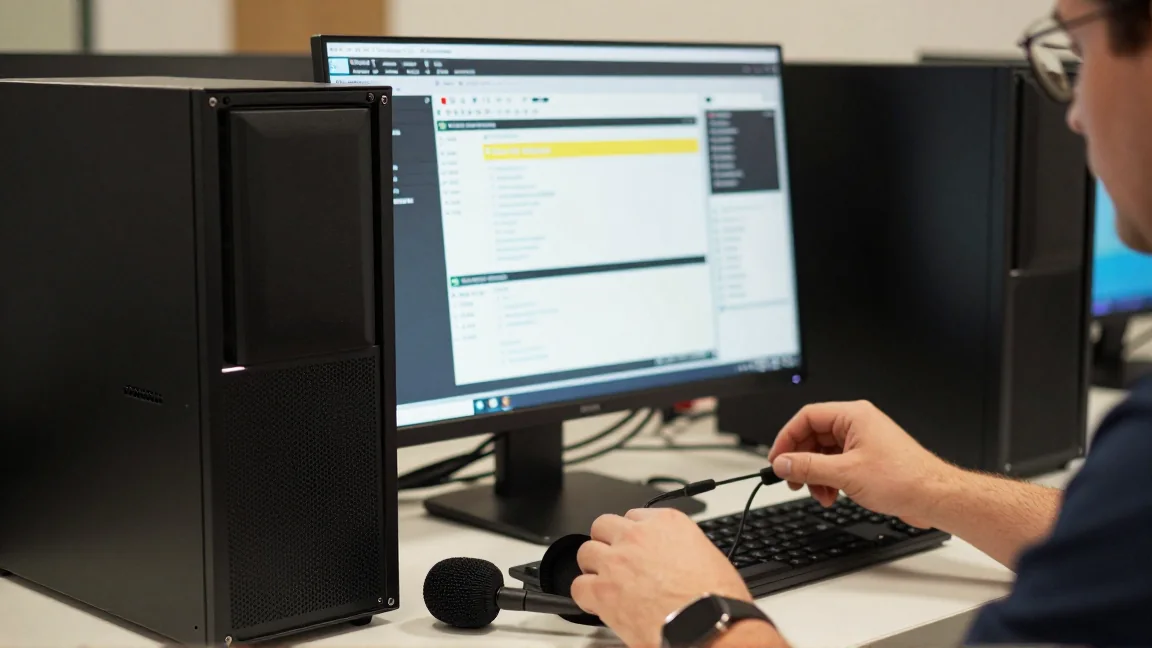
Mikrofon może być wykrywany przez Windows, lecz niedostępny dla aplikacji. Może również działać prawidłowo, gdy komunikator słucha innego wejścia albo rozmowa jest wyciszona. Najpierw sprawdź lokalny sygnał w systemie, potem uprawnienia i wybór urządzenia w konkretnym programie. Ta kolejność oddziela sprzęt od ustawień bez reinstalowania sterowników na początku.
Zacznij od właściwego mikrofonu
Otwórz Ustawienia → System → Dźwięk i przejdź do wejścia. Wybierz mikrofon, którego rzeczywiście chcesz używać. Na liście mogą być wejście laptopa, headset, kamera, stacja dokująca i wirtualne urządzenia. Podobna nazwa nie daje pewności, że wybrana pozycja odpowiada elementowi przy ustach.
Sprawdź sprzętowe wyciszenie: przełącznik na słuchawkach, przycisk przewodu lub klawisz laptopa. Część urządzeń sygnalizuje je diodą, ale znaczenie koloru zależy od modelu. W headsetach ruch wysięgnika bywa również przełącznikiem. Sprawdź instrukcję zamiast zakładać, że opuszczenie mikrofonu zawsze go uruchamia.
Lokalny test rozdziela kolejne ścieżki
Otwórz właściwości wybranego wejścia w ustawieniach dźwięku i wykonaj dostępny test mikrofonu. Mów zwykłym głosem przez kilka sekund. Sprawdź reakcję wskaźnika, a jeśli system udostępnia nagranie próbki, odtwórz je. Sam zmieniający się pasek może reagować na inny mikrofon lub szum, dlatego rozpoznawalny głos jest lepszym potwierdzeniem.
Porównaj wynik z nagraniem w zaufanej lokalnej aplikacji, jeśli potrzebujesz drugiego sprawdzenia. Nie używaj poufnej rozmowy jako próbki i nie wysyłaj jej do przypadkowej strony testowej. Jeżeli lokalne nagranie działa, a komunikator nie, dalsza diagnoza powinna skupić się na uprawnieniach i ustawieniach tego programu.
| Wynik | Następny krok |
|---|---|
| Mikrofonu nie ma na liście | Sprawdź połączenie, zgodność złącza i wykrywanie w Menedżerze urządzeń. |
| Urządzenie jest, ale brak lokalnego sygnału | Sprawdź wyciszenie, poziom wejścia oraz próbę z innym połączeniem. |
| Test systemowy działa, aplikacja milczy | Sprawdź uprawnienia, wybór wejścia i wyciszenie w aplikacji. |
| Lokalny głos jest poprawny, rozmowa zrywa | Uwzględnij sieć i przetwarzanie dźwięku, nie tylko mikrofon. |
Uprawnienia Windows mają kilka warstw
W Windows 11 otwórz Ustawienia → Prywatność i zabezpieczenia → Mikrofon. Sprawdź ogólny dostęp do urządzenia oraz dostęp aplikacji. Dla aplikacji Microsoft Store mogą być dostępne osobne przełączniki. Dla klasycznych programów sprawdź również ustawienie pozwalające aplikacjom klasycznym korzystać z mikrofonu.
W Windows 10 odpowiednia część znajduje się w Prywatność → Mikrofon. Układ i nazwy mogą się różnić, ale nadal trzeba odróżnić ogólny dostęp od zgody dla aplikacji. Jeżeli komputer jest zarządzany przez organizację i ustawienie jest zablokowane, wyjaśnij politykę z administratorem. Nie obchodź jej przypadkową modyfikacją rejestru.
Komunikator może wybierać inne wejście
W ustawieniach dźwięku aplikacji wskaż konkretny mikrofon i uruchom jej test. Wybór „domyślne” może zmieniać urządzenie po podłączeniu headsetu lub stacji dokującej. Jawne wskazanie jest przydatne do diagnozy, choć po odłączeniu tego sprzętu trzeba wybrać inne wejście. Sprawdź również wyciszenie w samej rozmowie.
Funkcja push-to-talk wymaga przytrzymania właściwego klawisza, a automatyczne wykrywanie głosu może mieć zbyt wysoki próg. Na próbę wyłącz rozpoznane dodatki przetwarzania w aplikacji i sprawdź zwykły sygnał. Nie zmieniaj jednocześnie wzmocnienia, tłumienia szumu i wszystkich progów, bo nie ustalisz, co zatrzymywało głos.
Jeżeli dźwięk pojawia się dopiero po zamknięciu innego programu, zapisz tę zależność. Aplikacja może utrzymywać wyłączny dostęp lub nietypowy tryb urządzenia. Sprawdź jej konfigurację i ustawienia wejścia, zamiast usuwać sterownik, który działa poprawnie w pozostałych próbach. Po zakończeniu testów przywróć funkcje potrzebne do normalnej rozmowy.
Przeglądarka wymaga zgody dla strony
Rozmowa prowadzona na stronie internetowej potrzebuje również uprawnienia w przeglądarce. Sprawdź ustawienia witryny dla rzeczywistego adresu usługi i wybrane wejście. Zgoda Windows dla przeglądarki nie zastępuje zgody witryny. Po zmianie odśwież stronę lub ponownie rozpocznij test zgodnie z interfejsem aplikacji.
Nie udzielaj dostępu wszystkim stronom. Jeśli test działa w jednej witrynie, a nie w drugiej, sprawdź uprawnienie tej drugiej, jej wybór urządzenia i rozszerzenia wpływające na funkcje strony. Nie zakładaj, że globalne obniżenie ustawień prywatności jest konieczne do naprawy jednego komunikatora.
Połączenia przewodowe i USB
Przy wtyku 3,5 mm sprawdź zgodność headsetu z gniazdem komputera. Wspólne gniazdo słuchawek i mikrofonu oraz dwa oddzielne gniazda wymagają innego połączenia. Odpowiedni adapter musi obsługiwać mikrofon, a nie tylko rozdzielać dźwięk. Wybór trybu po podłączeniu, jeśli program producenta go pyta, również ma znaczenie.
Mikrofon USB podłącz bezpośrednio do komputera, na próbę bez huba. Przy odłączanym przewodzie sprawdź zgodny kabel danych. Jeśli problem podąża za urządzeniem także na drugim komputerze, bardziej prawdopodobna jest usterka mikrofonu lub przewodu. Przy braku wykrywania pomocny będzie poradnik diagnostyka portu USB.
Bluetooth, sterownik i końcowa kontrola
Headset Bluetooth może używać innego trybu podczas rozmowy niż podczas słuchania muzyki. Działające odtwarzanie nie potwierdza sprawnego wejścia głosowego. Sprawdź obsługiwany mikrofon, wybór urządzenia w systemie i aplikacji oraz inne połączenie, jeśli headset je oferuje. Nie oceniaj samego mikrofonu tylko na podstawie zmiany jakości słuchawek w czasie rozmowy.
Jeśli problem zaczął się po aktualizacji, zanotuj wersję i sprawdź pakiet producenta urządzenia lub komputera. Stan sterownika możesz odczytać według poradnika kontrola sterowników Windows. Nie reinstaluj całego systemu, gdy lokalny sygnał działa, a zawodzi jedno ustawienie aplikacji.
Po poprawce wykonaj lokalną próbę, a potem test w używanym komunikatorze. Sprawdź głos po ponownym podłączeniu oraz po wybudzeniu, jeśli wcześniej wtedy znikał. Działająca konfiguracja obejmuje właściwe wejście, potrzebne uprawnienia i zrozumiały głos — nie tylko obecność nazwy mikrofonu na liście.






