
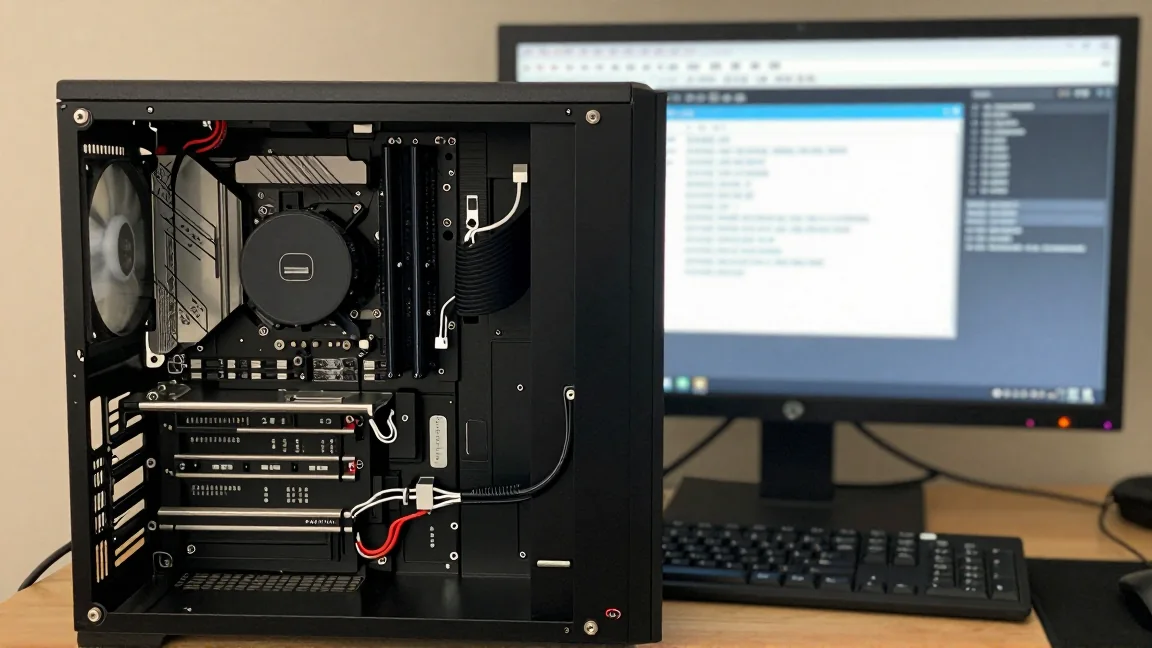
Samoczynny restart Windows może być zaplanowanym działaniem aktualizacji, skutkiem błędu zatrzymania albo nagłego przerwania pracy sprzętu. Najpierw rozpoznaj rodzaj zdarzenia. Nazwa Kernel-Power i czerwony wpis w dzienniku nie wskazują automatycznie zasilacza, a brak widocznego ekranu błędu nie dowodzi, że system go nie zgłosił.
Zapisz, jak wygląda restart
Czy Windows wyświetla komunikat o ponownym uruchamianiu? Czy pojawia się kod zatrzymania, a następnie komputer wraca do startu? Czy ekran gaśnie natychmiast, jak po utracie prądu? Zanotuj godzinę, wykonywane zadanie i sposób zasilania. Opis chwili przed restartem pozwala później połączyć objaw z właściwym wpisem, a nie dowolnym błędem z tego dnia.
Sprawdź historię Windows Update i powiadomienia dotyczące zaplanowanego restartu. Jeżeli zdarzenia występują o podobnej porze przy bezczynności, uwzględnij również harmonogramy i narzędzia producenta. Nie wyłączaj aktualizacji jako pierwszej próby. Ustal, czy rzeczywiście to one zainicjowały dany restart.
Historia niezawodności daje wygodny punkt zaczepienia
Wyszukaj w menu Start „Wyświetl historię niezawodności”. Wybierz dzień i zdarzenie z odpowiednią godziną. Otwórz szczegóły awarii systemu lub aplikacji. Zapisz nazwę, kod oraz ewentualne wskazanie pliku raportu. Kilka nieudanych aplikacji po ponownym starcie może być skutkiem przerwanej sesji, a nie osobnymi przyczynami restartu.
Jeśli potrzebujesz dokładnego przejścia przez ten widok, skorzystaj z poradnika o historii błędów Windows. Nie naprawiaj wszystkich historycznych pozycji. Interesuje Cię zdarzenie zgodne z czasem i warunkami obecnego problemu oraz to, co je poprzedziło.
Dziennik: rozróżnij zlecony restart i utratę poprawnego zamknięcia
Otwórz Podgląd zdarzeń i Dzienniki systemu Windows → System. W okolicy zanotowanej godziny sprawdź źródło oraz treść komunikatu. Zdarzenie 1074 może wskazywać proces lub użytkownika, który zainicjował zamknięcie albo restart. Zdarzenia 41 i 6008 informują o niepoprawnym zakończeniu poprzedniej pracy, lecz same nie wybierają uszkodzonej części.
| Obserwacja | Dalsze sprawdzenie |
|---|---|
| Wskazany proces inicjujący restart | Porównaj aktualizację, harmonogram i działanie tego programu. |
| Kod błędu zatrzymania lub zapis zrzutu | Sprawdź raport, ostatnie sterowniki i warunki wystąpienia. |
| Nagła utrata pracy bez użytecznych danych błędu | Uwzględnij zasilanie, zawieszenie sprzętu i brak możliwości zapisania raportu. |
| Restart po Twoim wymuszonym wyłączeniu | Szukaj przyczyny wcześniejszego zawieszenia; wpis nie dowodzi samodzielnej awarii zasilacza. |
W zdarzeniu 41 zerowy kod błędu nie wyklucza awarii systemu. Raport mógł nie zostać zapisany wskutek nagłego przerwania pracy lub problemu z zapisem zrzutu. Jeśli dziennik wskazuje błąd inicjalizacji zrzutu, uwzględnij jego konfigurację. Nie dopisuj jednak ustawień rejestru na podstawie samego numeru zdarzenia.
Gdy pojawia się błąd zatrzymania
Zachowaj dokładny kod i informację, czy problem nastąpił po aktualizacji sterownika lub podłączeniu urządzenia. Pliki zrzutu, jeśli powstają, mogą pomóc osobie analizującej błąd. Nie publikuj ich bez potrzeby: mogą zawierać fragmenty danych z pamięci. Sam plik sterownika wspomniany w raporcie nie zawsze jest pierwotnym sprawcą.
Jeśli ekran znika zbyt szybko, w zaawansowanych właściwościach systemu można sprawdzić ustawienia uruchamiania i odzyskiwania oraz automatyczny restart po błędzie. Zmiana tej opcji nie naprawia przyczyny; umożliwia dłuższe obejrzenie komunikatu. Komputer może wtedy pozostać na ekranie zatrzymania, więc uwzględnij to zwłaszcza przy pracy zdalnej.
Przy bezpośredniej zależności od ostatniego sterownika wykonaj jedną odwracalną próbę z wcześniejszą działającą wersją, jeśli jest dostępna. Dla problemu ograniczonego do normalnego startu można porównać tryb awaryjny. Udany test zawęża warunki, ale nie potwierdza automatycznie sprawności całego sprzętu.
Gdy restart zależy od obciążenia lub wybudzenia
Restart w grze, eksporcie i spoczynku to różne wskazówki. Przy obciążeniu porównaj odczyty temperatur, konfigurację RAM i ostatnie zmiany sprzętu. Jeśli korzystasz z podkręcania lub profilu pamięci, zapisz ustawienia i wykonaj próbę na obsługiwanej konfiguracji podstawowej. Nie dodawaj napięcia tylko po to, aby sprawdzić, czy objaw ustąpi.
Problemy występujące wyłącznie podczas grania opisuje szerzej diagnostyka restartów pod obciążeniem. Gdy zdarzenie następuje po uśpieniu, zapisz używaną stację dokującą i urządzenia zewnętrzne. Próba bez jednego akcesorium może być bardziej trafna niż maksymalne obciążanie CPU.
Sprawdzaj hipotezę, zamiast wymieniać wszystko
Jeśli zmieniałeś RAM, grafikę lub przewody zasilania, skontroluj zgodny montaż przy odłączonym zasilaniu. Dla błędów pamięci wykorzystaj właściwy test; dla podejrzanego dysku najpierw zabezpiecz dane. Reinstalacja Windows może usunąć część konfliktów programowych, ale nie naprawia niesprawnego zasilania i nie jest rozsądnym pierwszym krokiem bez zachowanych informacji.
Po poprawce odtwórz typowe warunki przez czas odpowiedni do częstotliwości wcześniejszych zdarzeń. Brak restartu przez pięć minut nie potwierdza rozwiązania awarii występującej raz na kilka dni. Zachowaj notatkę z godzinami i jedną wykonaną zmianą. Jeśli potrzebny będzie serwis, dostanie konkretny materiał do oceny, zamiast samego hasła „Kernel-Power”.






