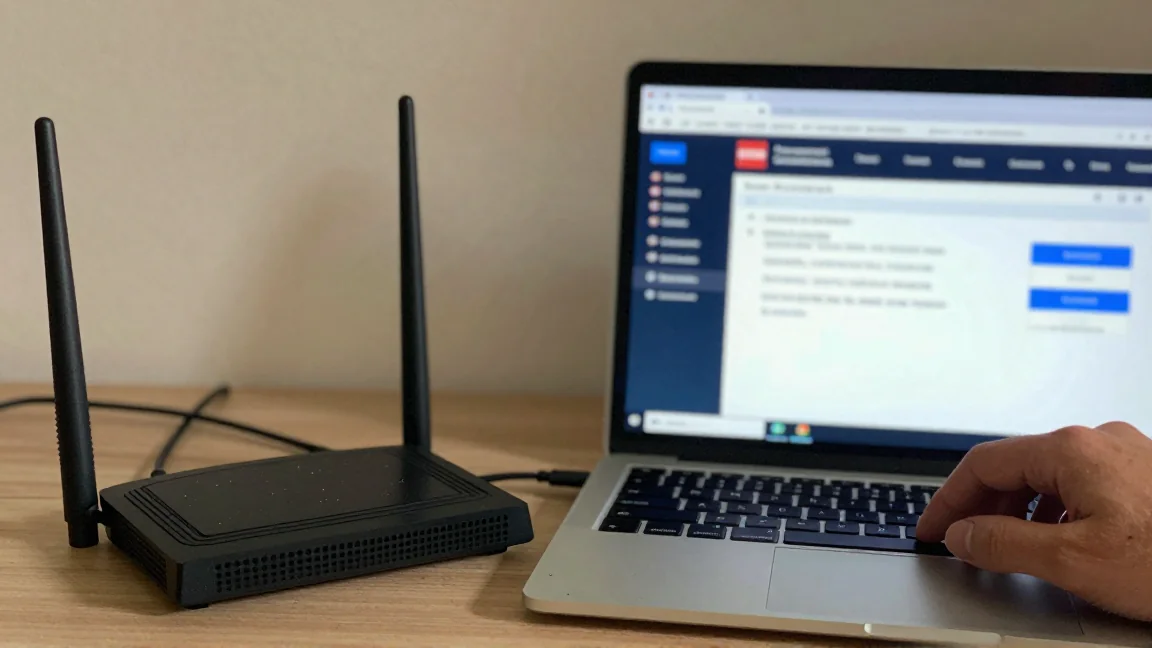
Hasło do Wi-Fi pozwala przyłączyć urządzenie do sieci, a hasło administratora routera pozwala zmieniać jej działanie. To dwa różne zabezpieczenia. Osoba z dostępem do panelu może zmodyfikować DNS, otworzyć dostęp z internetu lub zmienić ustawienia sieci bez dotykania komputera domowników.
Ochronę panelu warto zacząć od ustalenia, kto i skąd może go otworzyć. Silne hasło jest potrzebne, ale nie zastąpi ograniczenia zbędnego dostępu administracyjnego, aktualnego firmware i kontroli konta chmurowego, jeśli router z niego korzysta.
Wejdź do właściwego panelu z zaufanej sieci
Użyj adresu podanego w instrukcji urządzenia albo odczytaj adres bramy w szczegółach połączenia. W typowej domowej sieci brama prowadzi do głównego routera, lecz przy dodatkowym punkcie dostępowym panel AP może mieć osobny adres. Nie szukaj strony logowania przez reklamę w wyszukiwarce. Wpisz znany adres bezpośrednio w pasku przeglądarki.
Pierwsze porządki najwygodniej wykonać z własnego komputera, po kablu lub przez zaufaną główną sieć. Zapisz model, wersję sprzętową i wersję firmware. W routerze od operatora sprawdź zakres zmian dostępnych użytkownikowi; samodzielne wyłączenie mechanizmu zarządzania usługą może utrudnić pomoc lub konfigurację internetu.
Jeżeli panel obsługuje HTTPS, korzystaj z niego. W lokalnych urządzeniach zdarza się certyfikat samopodpisany, ale ostrzeżenie przeglądarki nie powinno być automatycznie ignorowane. Zweryfikuj adres, urządzenie i wskazówki producenta. Nie wpisuj hasła na nieoczekiwanej stronie, do której przekierowała obca wiadomość.
Ustaw osobne hasło administratora
Jeżeli urządzenie nadal używa fabrycznych danych, zmień je. W modelach wymagających utworzenia własnego hasła podczas pierwszej konfiguracji sprawdź, czy nie było ono później współdzielone z hasłem Wi-Fi lub kontem pocztowym. Wybierz długie, unikalne hasło i zapisz je w menedżerze haseł.
Zmiana nazwy administratora może ograniczyć zgadywanie loginu, jeśli router ją umożliwia, lecz najważniejsze pozostają hasło i zakres dostępu. Nie wszystkie urządzenia mają wymienną nazwę konta. Sprawdź również, czy istnieją dodatkowi użytkownicy administracyjni i usuń zbędne konta.
Po zapisaniu zmian wyloguj się i zaloguj ponownie nowymi danymi. Nie wykonuj tej próby przez przywracanie ustawień fabrycznych. Reset skasowałby także konfigurację internetu, sieci i reguł, których odtworzenie może wymagać danych operatora.
Ogranicz zarządzanie z internetu i z lokalnych urządzeń
W ustawieniach poszukaj funkcji nazwanych „Remote Management”, „Web Access from WAN” lub podobnie. Jeżeli nie administrujesz routerem spoza domu, wyłącz bezpośredni dostęp do panelu od strony internetu. Gdy zdalna administracja jest rzeczywiście potrzebna, preferuj bezpiecznie skonfigurowany VPN lub mechanizm rekomendowany dla danego urządzenia, z aktualizacjami i odpowiednim uwierzytelnianiem.
Aplikacja chmurowa producenta może oferować osobną drogę zarządzania. Wyłączenie panelu na porcie WAN nie musi jej wyłączać. Przejrzyj powiązane konta, listę urządzeń oraz udostępniony dostęp. Zabezpiecz konto unikalnym hasłem i drugim składnikiem, jeśli jest dostępny. Zasady wyboru metody opisuje poradnik o uwierzytelnianiu dwuskładnikowym.
Sprawdź też zarządzanie z sieci lokalnej. Jeżeli router pozwala ograniczyć panel do głównej sieci lub wybranych urządzeń, wykorzystaj tę funkcję świadomie. Zapewnij sobie sposób odzyskania dostępu, zanim wyłączysz zarządzanie przez używane połączenie. Sama lista adresów MAC nie jest mocnym uwierzytelnianiem i nie powinna zastępować hasła.
Goście i urządzenia IoT nie potrzebują panelu routera
Połącz telefon z siecią gościnną i spróbuj otworzyć lokalny adres administracyjny. Jeżeli panel się pojawia, sprawdź opcje dostępu gości do sieci głównej i usług routera. Nazwa „guest” nie gwarantuje konkretnego zestawu reguł. Izolacja klientów od siebie również nie zawsze oznacza blokadę dostępu do samego routera.
Oddzielnie oceń urządzenia IoT, takie jak kamery i inteligentne gniazdka. W bardziej rozbudowanej sieci trzeba kontrolować ruch między VLAN-ami oraz dostęp do usług bramy, także przy IPv6. Praktyczne przykłady znajdziesz w poradniku oddzielania IoT od głównej sieci. Nie wdrażaj reguł w ciemno: sprawdź po zmianie zarówno blokadę panelu, jak i potrzebne sterowanie urządzeniami.
Firmware, kopia ustawień i dalsza kontrola
Na współdzielonym komputerze nie pozostawiaj otwartej sesji administratora. Wyloguj się po pracy, a jeśli router udostępnia czas bezczynności sesji, ustaw rozsądną wartość. Dostęp do panelu nie powinien być wygodnym skrótem dla każdego, kto siada przed tym samym ekranem. Chronione zapisanie hasła w Twoim menedżerze jest czym innym niż udostępnienie go wszystkim użytkownikom przeglądarki.
Nie zapisuj hasła administratora na naklejce dostępnej gościom razem z kodem Wi-Fi. Dane potrzebne do awaryjnego odzyskania dostępu zachowaj w miejscu dostępnym odpowiedzialnym domownikom. Po zmianie osoby zarządzającej siecią zmień hasło i przejrzyj dostęp przez konta chmurowe; zmiana lokalnego hasła nie zawsze usuwa uprawnienia na koncie producenta.
Pobieraj aktualizacje przeznaczone do dokładnego modelu i rewizji sprzętowej. Przed instalacją przeczytaj instrukcję, zabezpiecz konfigurację, jeśli producent zaleca eksport, i zapewnij stabilne zasilanie. W sprzęcie operatora aktualizacja może być realizowana zdalnie przez dostawcę. Gdy producent zakończył wsparcie i nie usuwa znanych luk, rozważ wymianę urządzenia.
Plik konfiguracji może zawierać hasła, klucze i szczegóły sieci. Trzymaj go w chronionym miejscu, nie w publicznym folderze chmurowym. Przy okazji przejrzyj DNS, przekierowania portów i konta administracyjne. Nieznaną zmianę wyjaśnij zamiast od razu kasować wszystkie ustawienia.
Na koniec przetestuj logowanie z głównej sieci oraz brak dostępu z sieci gościnnej. Zanotuj ustawienia zarządzania zdalnego i przypomnij sobie o kontroli aktualizacji. Zmiana adresu panelu na mniej typowy może ułatwić organizację sieci, ale sama nie zabezpiecza administracji.