
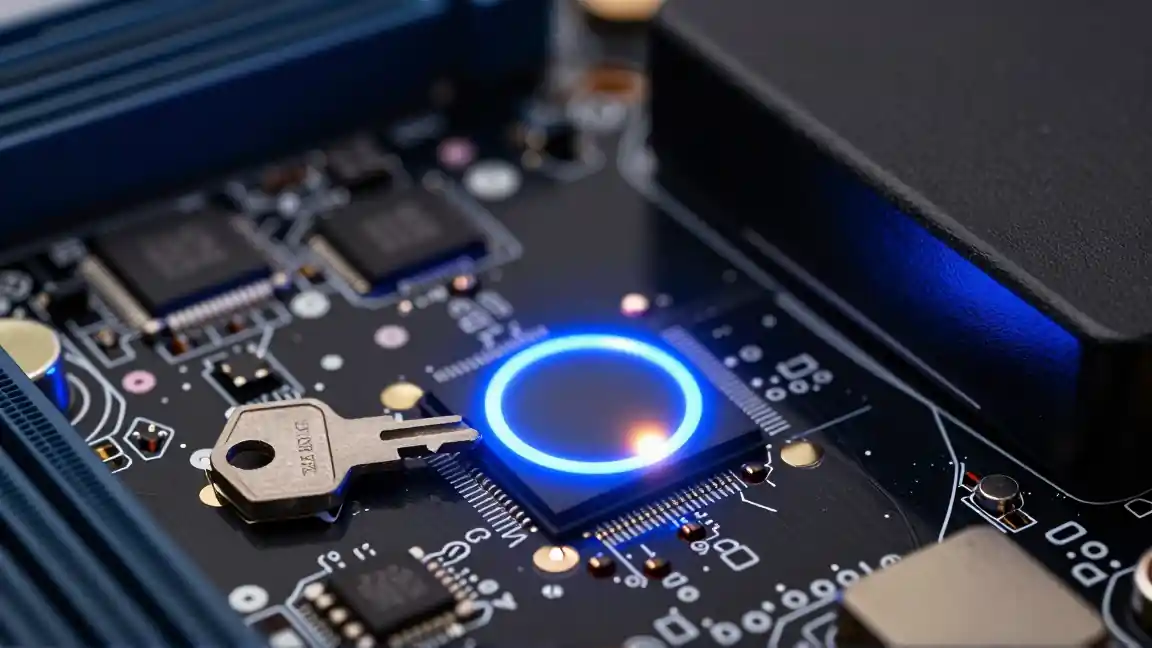
Po aktualizacji BIOS-u komputer prosi o odzyskiwanie BitLocker. To nie jest zwykłe okno hasła Windows ani dowód skasowania plików. Mechanizm automatycznego odblokowania może zareagować na zmianę warunków rozruchu. Najpierw znajdź właściwy klucz i porównaj jego identyfikator. Reset systemu, czyszczenie TPM i formatowanie nie są sposobami odzyskania zaszyfrowanych dokumentów.
Odczytaj identyfikator, nie zgaduj hasła
Klucz odzyskiwania w tym scenariuszu ma 48 cyfr. Ekran pokazuje także identyfikator służący do dopasowania zapisanego klucza. Zanotuj jego widoczny początek i nazwę urządzenia, jeśli jest podana. Hasło konta Microsoft, PIN do logowania i hasło firmware są innymi informacjami; nie zastępują klucza odzyskiwania.
Przy kilku zapisanych pozycjach porównaj identyfikatory, zamiast wpisywać każdą po kolei. Klucz innego laptopa albo dawnej instalacji może nie pasować, mimo podobnej nazwy urządzenia. Sprawdź też, którego dysku dotyczy komunikat, gdy komputer ma kilka szyfrowanych nośników.
Nie publikuj całego klucza w pytaniu na forum ani na zdjęciu. Pozwala odblokować związany z nim zasób. Do konsultacji wystarczają zwykle opis komunikatu i informacje o aktualizacji, a pełny klucz podaje się wyłącznie we właściwym procesie odzyskiwania. Uważaj na strony obiecujące wygenerowanie klucza za opłatą.
Gdzie szukać zapisanej kopii
Użyj drugiego zaufanego urządzenia. Otwórz oficjalne konto Microsoft i jego sekcję kluczy odzyskiwania BitLocker. Sprawdź konto użyte podczas konfiguracji komputera. Jeżeli urządzenie przygotowała inna osoba, klucz mógł trafić do jej konta. Samo obecne logowanie innym adresem nie przenosi automatycznie wcześniejszej kopii.
Na komputerze służbowym lub szkolnym klucz może być przechowywany przez organizację. Sprawdź dostępne urządzenia na koncie pracy lub szkoły albo zwróć się do uprawnionego administratora. Nie wyłączaj firmowych zabezpieczeń i nie wypisuj komputera z zarządzania w nadziei, że usunie to szyfrowanie.
Sprawdź także wydruk, przygotowany wcześniej plik i nośnik USB. Jeżeli zapis jest w pliku tekstowym na pendrivie, odczytaj go na drugim urządzeniu. Kopia znajdująca się wyłącznie na zablokowanym dysku nie pomoże otworzyć tego samego dysku. Przeszukuj miejsca, w których faktycznie przechowywałeś materiały konfiguracji, bez wysyłania ich do usług „odzyskiwania klucza”.
Odblokowanie i pierwsza kopia danych
Po dopasowaniu identyfikatora wpisz związany z nim klucz zgodnie z ekranem. Sprawdź cyfry oraz ewentualną omyłkę przy przepisywaniu. Jeżeli system uruchomi się, wykonaj kopię najważniejszych dokumentów na niezależnym nośniku. Dopiero potem analizuj ustawienia firmware i kolejne restarty.
Klucz może odblokować nośnik, ale nie naprawić innego problemu rozruchu. Gdy po przyjęciu klucza Windows nadal nie startuje, zapisz następny komunikat i potraktuj go jako osobny etap. Nie uznawaj poprawnego klucza za błędny tylko dlatego, że później występuje awaria systemu.
Po uzyskaniu sesji sprawdź stan ochrony oraz czy pytanie powraca przy następnym normalnym uruchomieniu. Zachowaj informację o wersji BIOS przed i po aktualizacji, jej sposobie wykonania i zmianach konfiguracji. To przydatne również dla serwisu producenta, jeśli firmware ma znany problem z rozruchem.
Co zmieniło się w firmware?
Aktualizacja lub przywrócenie ustawień może wpłynąć na elementy używane do kontroli startu. Sprawdź według dokumentacji stan TPM, Secure Boot, tryb rozruchu i właściwy wpis startowy. Porównuj z wcześniejszą konfiguracją, jeśli ją zapisałeś. Nie przełączaj kolejno każdej opcji bezpieczeństwa, szukając przypadkowej kombinacji.
Zmiana trybu kontrolera dysku może powodować dodatkową awarię Windows, niezależną od szyfrowania. Dlatego samo przywrócenie „ustawień domyślnych” nie gwarantuje zgodności z poprzednią instalacją. Jeżeli nie znasz wcześniejszego stanu, skorzystaj z dokumentacji urządzenia i pomocy producenta zamiast wybierać wartości na podstawie innego modelu.
Nie czyść TPM jako pierwszej próby. Usunięcie jego danych może naruszyć inne zapisane mechanizmy dostępu i nie zapewni klucza odzyskiwania. Podobnie wyłączenie Secure Boot nie oznacza odszyfrowania danych. Przed każdą uzasadnioną zmianą przygotuj klucz, kopię i możliwość powrotu.
Przed następną aktualizacją BIOS-u
- Sprawdź stan szyfrowania oraz niezależną kopię ważnych plików.
- Potwierdź, że możesz odczytać właściwy klucz na innym urządzeniu.
- Przeczytaj procedurę producenta dla dokładnego modelu i pakietu aktualizacji.
- Jeśli procedura tego wymaga, czasowo wstrzymaj ochronę BitLocker.
- Wykonaj aktualizację ze stabilnym zasilaniem i bez przypadkowych zmian firmware.
- Po prawidłowym rozruchu potwierdź ponowne działanie ochrony.
Wstrzymanie ochrony i pełne odszyfrowanie nie są tą samą czynnością. Do przygotowania obsługiwanej aktualizacji zwykle nie potrzebujesz kasowania danych ani wyłączenia szyfrowania na stałe. Zakres oraz liczbę restartów dobierz według procedury; nie zakładaj, że jeden restart wystarczy dla każdego pakietu firmware.
Nie pozostawiaj komputera bez aktywnej ochrony po zakończeniu pracy. Sprawdź wynik w narzędziu BitLocker i wykonaj kontrolny rozruch w uzgodnionym scenariuszu. Dalsze przygotowanie opisuje poradnik aktualizacji BIOS. Klucz przechowuj jako poufną informację, dostępną także przy niedziałającym komputerze.
Jeśli klucza nie możesz znaleźć
Microsoft nie potrafi odtworzyć utraconego klucza odzyskiwania. Sprawdź właściwe konta, osobę konfigurującą urządzenie, administratora i dawne kopie. Jeżeli znasz dokładną odwracalną zmianę, producent może pomóc ocenić przywrócenie wcześniejszych warunków startu. Nie eksperymentuj jednak z cofnięciem firmware bez sprawdzenia jego obsługi.
Reset komputera lub nowa instalacja mogą umożliwić ponowne używanie sprzętu kosztem utraty plików; nie są odzyskaniem zaszyfrowanej zawartości. Przy ważnych danych wstrzymaj działania nadpisujące i zachowaj dysk. Ocena istniejących kopii oraz dostępnych kluczy ma pierwszeństwo przed próbą „naprawy”, która usuwa jedyny egzemplarz dokumentów.