Używany laptop może być dobrym zakupem, jeśli oceniasz konkretny egzemplarz, a nie tylko nazwę serii i procesor z ogłoszenia. Dwa komputery o podobnych parametrach mogą różnić się matrycą, stanem baterii, pamięcią przylutowaną do płyty i historią napraw. Przed zapłatą warto przejść krótką kontrolę, która ujawni zarówno usterki, jak i koszty potrzebne do normalnego korzystania.
Najpierw określ swoje wymagania: praca biurowa, obróbka zdjęć, gry, mobilność czy podłączenie dwóch monitorów. Dzięki temu nie odrzucisz sprawnego komputera z krótką pracą na baterii, jeśli ma stać na biurku, i nie kupisz ciężkiej stacji roboczej do codziennego noszenia. Wydajność jest tylko jedną częścią tego wyboru.
Przed spotkaniem poproś o pełny model
Oznaczenie „i7, 16 GB RAM” jest niewystarczające. Poproś o dokładny model procesora, oznaczenie laptopa, rozdzielczość ekranu i pojemność dysku. Sprawdź na stronie producenta, czy pamięć i SSD można wymienić oraz jakie funkcje mają porty USB-C. Złącze w tym kształcie nie gwarantuje ładowania ani wyjścia obrazu.
Zweryfikuj wymagania systemu, którego zamierzasz używać. Standardowe wsparcie Windows 10 zakończyło się 14 października 2025 r.; ewentualne rozszerzone aktualizacje mają osobne warunki. Jeśli planujesz Windows 11, sprawdź zgodność dokładnego procesora, TPM i pozostałych wymagań. Obecność Windows 11 na dysku nie dowodzi, że sprzęt spełnia oficjalne wymagania.
W przypadku Linuxa poszukaj informacji o działaniu Wi-Fi, usypiania i innych ważnych funkcji na tym modelu. Jeżeli sprzedający pozwala, uruchom zaufany system live z USB bez instalowania go na dysku. Takie sprawdzenie nie wykluczy wszystkich problemów, ale ujawni oczywiste braki obsługi podstawowych urządzeń.
Oględziny zacznij od obudowy i zasilacza
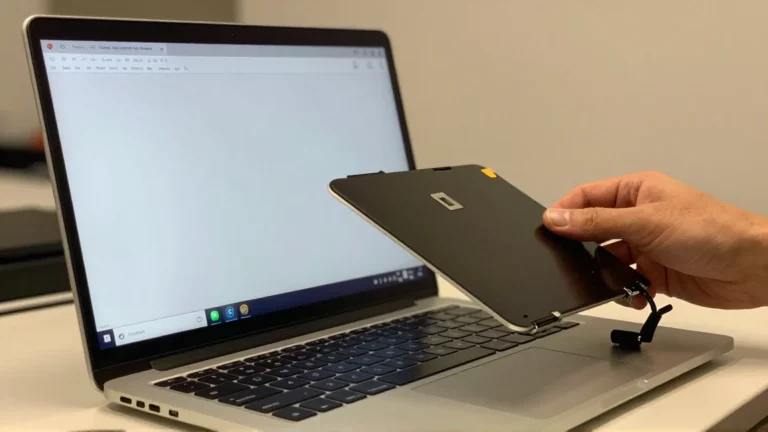
Otwórz i zamknij ekran kilka razy. Zawiasy powinny pracować równo, bez odrywania fragmentów obudowy. Sprawdź pęknięcia przy zawiasach, wyrobione śruby, szczeliny i ślady zalania. Lekko uniesiony touchpad lub wypchnięta dolna pokrywa mogą wskazywać spuchniętą baterię: takiego urządzenia nie podłączaj do ładowania i nie traktuj jako zwykłej okazji do wymiany akumulatora.
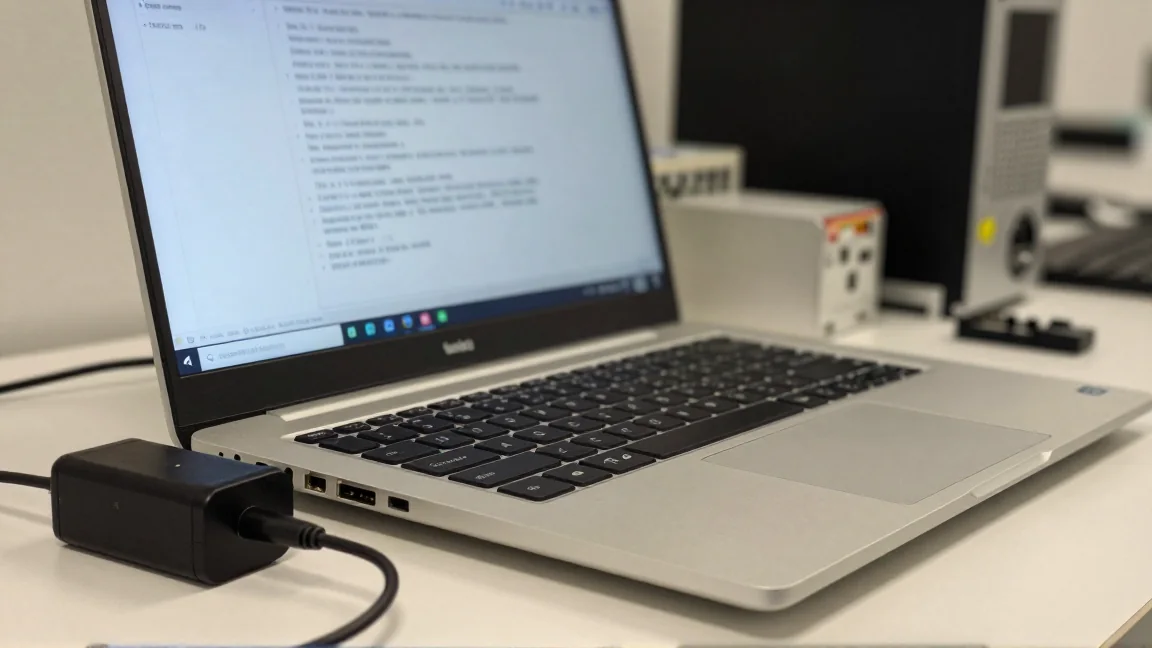
Zasilacz ma być zgodny z modelem i mieć wystarczającą moc. W laptopach rozpoznających adapter sprawdź, czy system lub firmware widzi go prawidłowo. Komputer może działać na niedopasowanym zasilaczu, ale ograniczać wydajność lub nie ładować baterii. Oceń przewód i wtyk; luźnego gniazda nie naprawi wymiana samego kabla.
Sprawdź ekran i elementy, których używasz codziennie
Wyświetl jednolite tła: jasne, ciemne oraz podstawowe kolory. Poszukaj martwych pikseli, plam, migotania i nierównego podświetlenia. Poruszaj ekranem w normalnym zakresie i sprawdź, czy obraz nie znika. Wyraźna wada matrycy może kosztować więcej niż różnica między tym ogłoszeniem a sprawnym egzemplarzem.
- Wpisz kilka zdań, sprawdzając wszystkie klawisze, skróty i podświetlenie, jeśli występuje.
- Przetestuj ruch kursora, gesty oraz fizyczny klik touchpada.
- Odtwórz dźwięk i nagraj krótką próbkę mikrofonu; sprawdź kamerę.
- Połącz się z Wi-Fi i przetestuj dostęp do internetu, a także Bluetooth, jeśli będzie potrzebny.
- Podłącz pendrive do ważnych portów i monitor do wyjścia, z którego zamierzasz korzystać.
Nie wystarczy informacja, że „porty są”. Sprawny port USB-C do transmisji danych nie potwierdza działania obrazu czy ładowania. Jeśli kupujesz laptop do konkretnej stacji dokującej, sprawdź zgodność obu urządzeń przed zakupem lub przetestuj ten zestaw osobiście.
Bateria, dysk i zachowanie po rozgrzaniu
W Windows poproś o raport baterii i porównaj pojemność projektową z aktualną pojemnością pełnego ładowania. Instrukcję znajdziesz w poradniku sprawdzania zużycia baterii. Wynik jest oszacowaniem kontrolera, więc uzupełnij go krótką pracą po odłączeniu zasilacza. Nagły spadek procentów lub wyłączenie przy wysokim wskazaniu to dodatkowy sygnał ostrzegawczy.
Sprawdź kondycję SSD narzędziem odpowiednim dla nośnika, a także jego model i rzeczywistą pojemność. Nie opieraj zakupu wyłącznie na etykiecie „stan dobry”. Błędy odczytu, zawieszanie przy kopiowaniu albo zanikanie dysku wymagają wyjaśnienia. Krótki test nie daje gwarancji przyszłej bezawaryjności, ale może ujawnić problem istniejący już teraz.
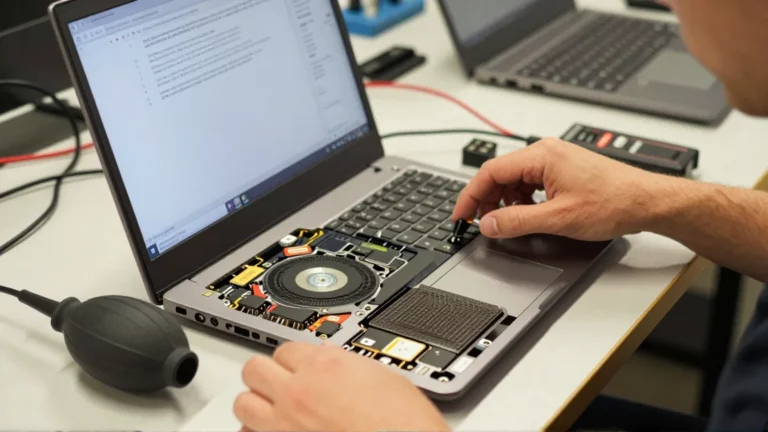
Pozwól laptopowi popracować przez kilkanaście minut przy typowym obciążeniu. Sprawdź wentylatory, stabilność oraz to, czy wydajność nie spada gwałtownie po rozgrzaniu. Gorąca obudowa sama nie przesądza o usterce; ważne są wyłączenia, błędy, skrajny hałas i zachowanie przy konkretnej pracy. Nie przeprowadzaj ekstremalnego testu na urządzeniu z uszkodzoną baterią lub zasilaniem.
Blokady i pochodzenie trzeba wyjaśnić przed zapłatą
Warto jeszcze raz uruchomić komputer oraz wykonać uśpienie i wybudzenie. Sprawdź, czy wracają obraz, touchpad i sieć. Wady występujące dopiero po zmianie stanu zasilania łatwo pominąć podczas oglądania już uruchomionego pulpitu. Zanotuj także stan aktywacji systemu i ustal, jakiej licencji dotyczy oferta; komputer z firmową aktywacją nie musi zachować jej po własnej instalacji.
Zapytaj o hasło administratora BIOS/UEFI, zarządzanie firmowe i powiązanie z organizacją. Sprzedający powinien legalnie usunąć takie ograniczenia oraz potwierdzić prawo do sprzedaży. Laptop po firmie może po ponownej konfiguracji wymagać logowania do organizacji, nawet jeśli obecny pulpit wygląda zwyczajnie. Sama obietnica „wystarczy przeinstalować” nie rozwiązuje tego problemu.
Uwzględnij w cenie baterię, zasilacz, ewentualny SSD i naprawę obudowy. Przy zakupie wysyłkowym ustal na piśmie stan oraz zasady zwrotu lub reklamacji oferowane przez sprzedawcę; nie zakładaj, że są takie same w każdej transakcji. Zachowaj ogłoszenie, numer urządzenia i dokument zakupu. Po odbiorze przejdź do przygotowania używanego laptopa do własnej pracy, obejmującego system, konta i kopie danych.