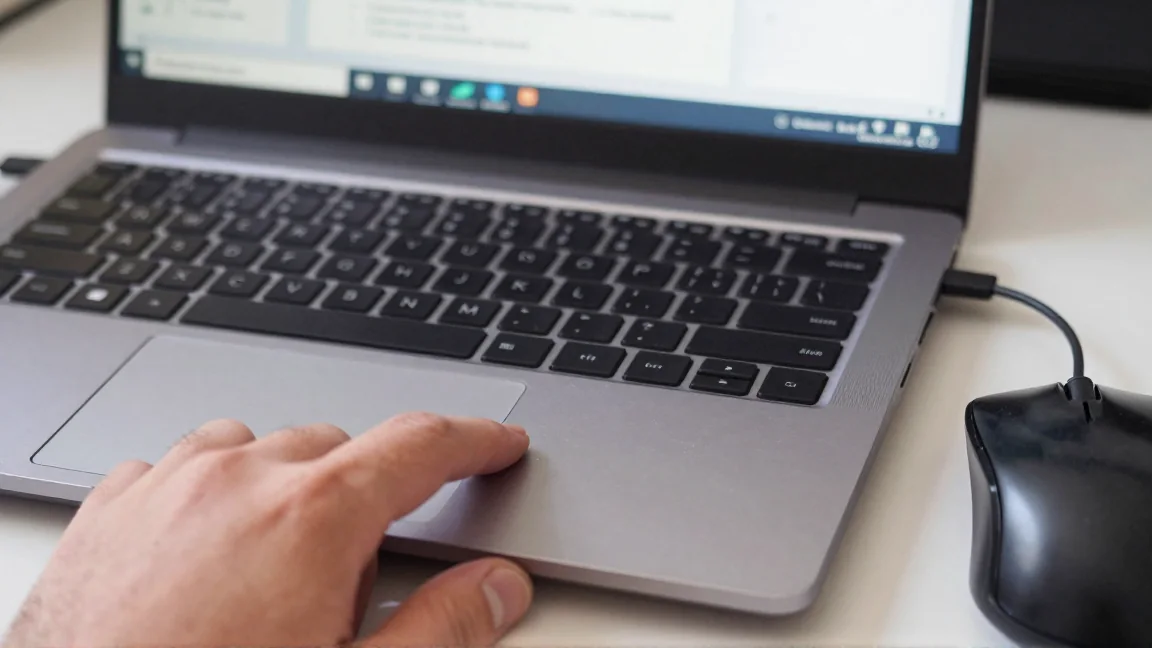
Touchpad nie porusza kursorem, ale podłączona mysz działa. Taki objaw nie oznacza od razu uszkodzonej płytki. W laptopie można ją wyłączyć skrótem, ustawieniem systemu albo automatycznie po wykryciu myszy. Zdarzają się również problemy sterownika, kontrolera i samego połączenia wewnątrz urządzenia.
Najpierw rozróżnij całkowity brak działania od problemu z gestami lub klikaniem. Jeżeli kursor się porusza, a przewijanie dwoma palcami nie działa, szukasz innych ustawień niż przy niewykrywanym urządzeniu.
Sprawdź przycisk i ustawienia płytki
Obejrzyj klawiaturę i instrukcję laptopa. Klawisz z symbolem touchpada może działać samodzielnie albo razem z Fn, zależnie od modelu i ustawień klawiszy funkcyjnych. Nie istnieje jeden skrót właściwy dla wszystkich laptopów. Niektóre urządzenia mają osobny sposób przełączania na samej płytce.
W Windows otwórz ustawienia Bluetooth i urządzeń, a następnie touchpada, jeśli ta sekcja jest dostępna. Sprawdź włączenie oraz opcję pozostawiania działania po podłączeniu myszy. Porównaj także pracę po odłączeniu odbiornika USB. Sam odbiornik może być wykrywany jako mysz, mimo że akcesorium jest wyłączone.
Jeżeli sterowanie jest trudne, użyj zewnętrznej myszy. Podstawowe okna można obsługiwać klawiszami Tab, strzałkami i Enter, lecz nie zmieniaj przypadkowych opcji tylko dlatego, że nie widzisz aktualnego zaznaczenia. Przy uszkodzeniu klawiatury potrzebne może być również urządzenie zewnętrzne.
Wskaźnik, gesty i przyciski to osobne funkcje
Sprawdź kolejno ruch jednego palca, kliknięcie, dotknięcie oraz przewijanie. Wiele płytek pozwala osobno regulować gesty i czułość. Wyłączony gest nie jest awarią mechanicznego przycisku, a uszkodzony przycisk może pozostawiać sprawne sterowanie kursorem.
Oczyść powierzchnię zgodnie z instrukcją, suchym lub odpowiednio przygotowanym miękkim materiałem. Nie wlewaj płynu w szczeliny. Mokry palec, zabrudzenie i nieodpowiednia folia mogą zmieniać reakcję. Ochrona przed przypadkowym dotykiem dłonią podczas pisania bywa celowa, więc porównaj działanie bez naciskania klawiszy.
Jeżeli płytka wybrzuszyła się, obudowa rozchodzi się lub klik zaczął być mechanicznie blokowany, przerwij używanie i ładowanie urządzenia. W części konstrukcji problem może mieć związek ze spuchniętą baterią pod touchpadem. Nie dociskaj powierzchni i nie próbuj samodzielnie nakłuwać ani prostować akumulatora.
Uruchom ponownie i sprawdź wykrywanie sprzętu
Wybierz ponowne uruchomienie Windows i porównaj wynik po zalogowaniu. Jeśli problem pojawia się tylko po wybudzeniu, zanotuj tę zależność. Restart pomaga odróżnić taki przypadek od trwałego braku działania, ale nie jest pełną naprawą, gdy objaw regularnie wraca.
Otwórz Menedżer urządzeń. Touchpad może znajdować się w kategorii myszy lub urządzeń interfejsu HID. Sprawdź komunikaty i urządzenia powiązane, zwłaszcza przy płytce komunikującej się przez I2C. Błąd kontrolera lub brak odpowiedniego składnika sterownika może wpływać na sam touchpad.
Nie usuwaj wszystkich urządzeń HID. Na tej liście mogą być także klawiatura i inne potrzebne elementy. Zapisz nazwę, kod błędu oraz wersję sterownika przed zmianą. Jeżeli płytka zniknęła, porównaj stan po restarcie i aktualizacjach, zamiast od razu uznawać ją za odłączoną fizycznie.
Sterownik dobierz do modelu laptopa
Zacznij od Windows Update i pakietów producenta dla dokładnego modelu. Nie każdy touchpad wymaga osobnego instalatora: część korzysta z obsługi dostarczanej przez system. W innych konstrukcjach potrzebne są także odpowiednie sterowniki chipsetu lub kontrolera magistrali.
Jeżeli problem zaczął się po konkretnej aktualizacji, sprawdź możliwość cofnięcia tej wersji. Przy ponownej instalacji przygotuj wcześniej właściwy pakiet i działającą mysz. Nie pobieraj sterownika tylko według podobnej nazwy handlowej laptopa; różne rewizje mogą mieć inne wyposażenie.
Osobny poradnik pokazuje kontrolę sterowników bez dodatkowych programów. Aplikacja obiecująca automatyczną naprawę wszystkich urządzeń nie zastępuje rozpoznania potrzebnego pakietu.
Kiedy sprawdzić firmware i zlecić serwis?
Gdy problem występuje wyłącznie na jednym koncie Windows, porównaj ustawienia oraz aplikacje działające po zalogowaniu. Nowe konto testowe może pomóc odróżnić konfigurację użytkownika od wspólnego sterownika. Nie usuwaj dotychczasowego profilu. Przy działającym ruchu i niedziałającym geście sprawdź także, czy konkretna aplikacja obsługuje ten gest tak samo jak inne okna.
Objaw zmieniający się po podłączeniu adaptera zanotuj oddzielnie. Porównanie ze sprawnym, zgodnym zasilaczem może wskazać problem w warunkach zasilania, lecz nie uzasadnia testowania przypadkowej ładowarki. Jeżeli pojawia się zakłócone działanie, luźne gniazdo lub nietypowe nagrzewanie, przerwij próby zamiast dociskać obudowę.
Po naprawie sprawdź wszystkie funkcje i przeprowadź próbę wybudzenia. Sterownik przywracający ruch kursora nie zawsze odtwarza ustawione gesty. Zapisz działającą wersję oraz potrzebne opcje, żeby następna aktualizacja dawała punkt odniesienia. Jeżeli objaw wraca wyłącznie po uśpieniu, zgłoś właśnie tę zależność — serwisowy test ruchu przez minutę po zimnym starcie może jej nie odtworzyć.
Jeżeli instrukcja laptopa przewiduje ustawienie urządzenia wskazującego w firmware, sprawdź je. Nie przywracaj wszystkich ustawień fabrycznych, aby zmienić jedną opcję. Brak reakcji touchpada w samym menu firmware także nie zawsze jest miarodajny: nie każdy interfejs obsługuje to urządzenie.
Test sprzętowy producenta może pomóc, jeśli obejmuje płytkę. Awaria po zalaniu, uderzeniu lub rozbieraniu laptopa wymaga oceny połączenia i części. Nie otwieraj obudowy, jeśli nie znasz procedury odłączania wewnętrznej baterii.
Gdy ustawienia i właściwe sterowniki są poprawne, a touchpad pozostaje niewykrywany lub ma mechaniczne objawy, przygotuj opis dla serwisu: model, moment wystąpienia, działające funkcje i wykonane próby. Informacja „ruch działa, klik nie” jest znacznie bardziej użyteczna niż ogólne „touchpad zepsuty”.