
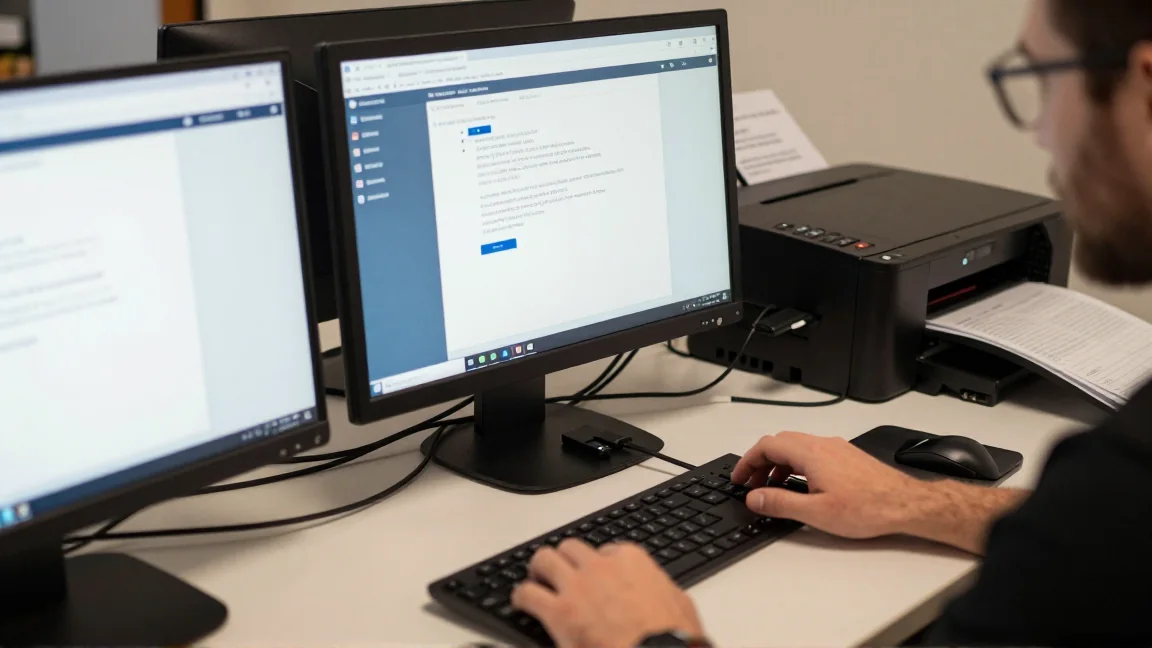
„Windows nie widzi drukarki” może oznaczać brak urządzenia na liście, status offline albo dokument stojący w kolejce. Najpierw sprawdź, do którego etapu dociera połączenie. Rozpoznana drukarka z zablokowanym zadaniem wymaga innych czynności niż urządzenie USB, na którego podłączenie komputer w ogóle nie reaguje.
Zapisz model drukarki i sposób połączenia: USB, własne Wi-Fi/Ethernet czy udostępnienie przez drugi komputer. Ustal też, co zmieniło się ostatnio: router, hasło Wi-Fi, system, sterownik czy przewód. Nie usuwaj wszystkich drukarek, zanim nie rozpoznasz potrzebnej kolejki.
Zacznij od drukarki, zanim przejdziesz do Windows
Sprawdź zasilanie, ekran urządzenia, papier i zgłoszone błędy. Jeżeli model umożliwia wydruk strony wewnętrznej lub raportu konfiguracji, wykonaj tę próbę z jego panelu. Brak takiego wydruku wymaga sprawdzenia samej drukarki, a nie tylko sterownika komputera.
Udana strona wewnętrzna potwierdza część funkcji urządzenia. Nie dowodzi jeszcze sprawności USB, połączenia sieciowego ani kolejki Windows. Przy modelu wielofunkcyjnym działający skaner również nie potwierdza automatycznie prawidłowej obsługi drukowania.
Wyłącz i uruchom urządzenie normalnym sposobem, jeśli instrukcja pozwala i nie trwa aktualizacja lub inna ważna operacja. Zapisz komunikat, który wraca. Nie przeprowadzaj resetu fabrycznego tylko po to, żeby usunąć status offline: możesz skasować potrzebne ustawienia sieci.
USB: sprawdź bezpośrednie połączenie
Podłącz drukarkę do komputera bez podejrzanego huba, przedłużacza i stacji dokującej. Użyj sprawnego przewodu odpowiedniego typu. Porównaj inny port, a przy komputerze stacjonarnym także port z tyłu.
Sprawdź, czy Windows reaguje na podłączenie i czy Menedżer urządzeń pokazuje nowe urządzenie lub błąd. Zapisz jego kod. Jeśli żaden komputer nie rozpoznaje drukarki przez ten kabel, sprawdź kabel i port urządzenia przed dalszą zmianą oprogramowania.
Nie każdy instalator wymaga wcześniejszego podłączenia USB. Postępuj zgodnie z instrukcją producenta konkretnego modelu; podłączenie we wskazanym etapie może być częścią wykrywania. Nie uruchamiaj jednocześnie kilku instalatorów tego samego urządzenia.
Sieć: potwierdź rzeczywiste połączenie drukarki
Odczytaj z panelu lub raportu konfiguracji nazwę sieci i adres IP. Nie zakładaj, że urządzenie nadal zna hasło po wymianie routera. Komputer oraz drukarka muszą mieć przewidzianą drogę komunikacji; sieć gościnna z izolacją może uniemożliwiać kontakt mimo dostępu obu urządzeń do internetu.
Nie muszą korzystać z identycznego pasma radiowego. Komputer na 5 GHz i drukarka na 2,4 GHz mogą komunikować się w jednej prawidłowej sieci lokalnej. Ważniejsza jest konfiguracja sieci i izolacji niż zgodność numeru pasma.
Jeżeli drukarka ma panel WWW, spróbuj otworzyć jej potwierdzony adres lokalny. Brak odpowiedzi na ping nie jest samodzielnym dowodem niedostępności: urządzenie może nie odpowiadać na taki test. Porównaj dostęp z drugiego komputera i komunikat aplikacji drukującej.
Po zmianie adresu IP stara kolejka może kierować wydruk do poprzedniego miejsca. Sprawdź port przypisany drukarce. Ustal stabilny sposób adresowania zgodnie z konfiguracją routera, zamiast przypisywać losowy adres kolidujący z innym urządzeniem.
Dodaj właściwe urządzenie i sterownik
W Windows 11 otwórz Ustawienia, Bluetooth i urządzenia, a następnie Drukarki i skanery. Wybierz dodawanie urządzenia. Jeśli automatyczne wyszukiwanie nie znajduje drukarki, użyj opcji dodania ręcznego odpowiedniej dla USB, adresu sieciowego lub udostępnionej kolejki.
Sterownik dobierz do dokładnego modelu, wersji systemu i architektury komputera. Korzystaj z Windows oraz oficjalnych materiałów producenta. Nie instaluj paczki dla podobnie nazwanej drukarki z przypadkowej strony „driver download”. Na komputerach o innej architekturze sprawdź zalecany sposób instalacji, zamiast zakładać zgodność każdego starszego instalatora.
Przy drukarce udostępnionej przez komputer sprawdź również ten komputer: czy działa, jest dostępny i udostępnia właściwą kolejkę. To dodatkowy pośrednik, którego nie ma przy drukarce podłączonej bezpośrednio do sieci.
Gdy urządzenie jest na liście, sprawdź kolejkę
Otwórz kolejkę właściwej drukarki. Sprawdź wstrzymanie, tryb offline oraz stare zadanie blokujące kolejne. Zwróć uwagę na kilka podobnych nazw: program mógł wybrać stary wpis albo drukowanie do pliku.
Wydrukuj stronę testową Windows, a potem prosty dokument z używanej aplikacji. Jeżeli pierwsza działa, skup się na wyborze drukarki i ustawieniach programu. Jeżeli nie działa żadna, wróć do portu, sterownika i komunikatu kolejki.
Przy problemie usługi Bufor wydruku użyj diagnostyki w aplikacji Uzyskaj pomoc lub sprawdź usługę w panelu usług. Restart może pomóc przy tymczasowym błędzie, ale dotyczy obsługi zadań na danym komputerze. Uwzględnij inne kolejki i użytkowników. Nie kasuj zbiorczo plików zadań jako pierwszego sposobu na brak wykrycia urządzenia.
Potwierdź naprawę i zachowaj działającą konfigurację
Przy zaporze sprawdź właściwy profil sieci i wymagane reguły. Nie wyłączaj całej ochrony ani nie otwieraj portów na routerze do internetu, żeby drukować w domu. Przy problemie lokalnej sieci przydatny jest poradnik kontroli dostępu i profilu sieciowego.
Zapisz wynik próby USB lub sieci, wersję sterownika i komunikat błędu. Stan urządzeń możesz ocenić także według poradnika sterowników Windows. Po naprawie sprawdź ponowny wydruk po normalnym restarcie i uśpieniu drukarki. Dzięki temu odróżnisz trwałą poprawę od chwilowego odblokowania kolejki.






