Ransomware może zaszyfrować dokumenty, ale skutki ataku nie kończą się na plikach z nowym rozszerzeniem. Napastnik może wcześniej wykraść dane, przejąć konto lub dotrzeć do dostępnego backupu. Zabezpieczenie domowego komputera powinno więc obejmować ograniczenie możliwości wejścia oraz plan odzyskania pracy.
Nie trzeba zaczynać od zakupu kilku programów ochronnych. Najpierw sprawdź podstawy, które łatwo przeoczyć: aktualność używanego oprogramowania, dostęp z zewnątrz oraz kopię, której zwykły użytkownik komputera nie może natychmiast nadpisać.
Ustal, co naprawdę musi przetrwać awarię
Wypisz najważniejsze zestawy danych: zdjęcia, dokumenty, projekt, archiwum korespondencji czy pliki potrzebne do pracy. Sprawdź ich rzeczywiste lokalizacje. Folder na drugim wewnętrznym dysku i udział sieciowy dostępny z tego samego konta nadal mogą być osiągalne dla uruchomionego malware.
To pozwala dopasować kopię do wartości danych. Nie potrzebujesz każdej pobranej paczki instalacyjnej, jeśli można ją odzyskać z oficjalnego źródła. Potrzebujesz natomiast jedynego projektu i materiałów, bez których nie da się go otworzyć. Nie pomijaj plików trzymanych na pulpicie, w katalogu roboczym aplikacji i poza domyślnymi folderami dokumentów.
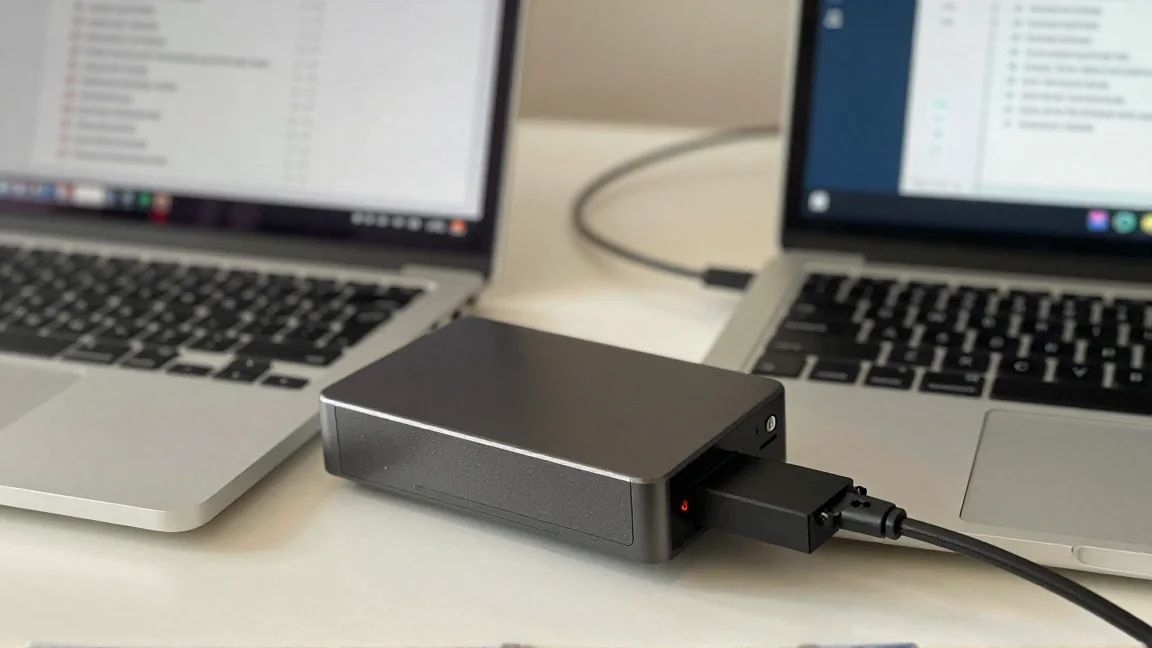
Przygotuj niezależną kopię z odpowiednią historią wersji. Nośnik odłączany po wykonaniu kopii ogranicza jego dostępność dla ataku z komputera, a wersjonowanie pomaga wrócić do stanu sprzed uszkodzenia. Szczegóły opisuje poradnik dlaczego stale podłączony dysk USB może nie wystarczyć.
Zamknij łatwe drogi wejścia
Aktualizuj system, przeglądarkę i programy otwierające pliki z internetu. Korzystaj ze wspieranego oprogramowania oraz właściwych źródeł instalacji. Stara aplikacja, której producent już nie poprawia, pozostaje problemem nawet przy aktualnym antywirusie.
Usuń nieużywane programy i rozszerzenia. Każdy dodatkowy element wymaga utrzymania i może przyjmować treści z zewnątrz. Nie instaluj cracków ani „niezbędnych kodeków” podsuwanych przez przypadkową stronę. Taki plik może być początkiem ataku, a nie rozwiązaniem problemu z filmem.
Nie wklejaj poleceń do terminala lub okna Uruchamianie, żeby przejść rzekomą kontrolę bezpieczeństwa witryny. Fałszywe instrukcje potrafią wyglądać jak CAPTCHA lub aktualizacja. Zwykła weryfikacja użytkownika na stronie nie wymaga wykonania przez Ciebie nieznanego skryptu w systemie.
Sprawdzaj załączniki w kontekście wiadomości. Zestawienie, którego nikt nie zapowiadał, wymaga potwierdzenia u nadawcy znanym kanałem. Nie uznawaj dokumentu za bezpieczny tylko dlatego, że wiadomość zawiera znajome imię albo poprawne logo firmy.
Ogranicz uprawnienia i dostęp zdalny
Do codziennej pracy używaj zwykłego konta, a uprawnienia administratora podnoś świadomie, gdy są potrzebne. To ogranicza część możliwych zmian, ale nie chroni automatycznie dokumentów dostępnych dla tego użytkownika. Malware nie musi być administratorem, żeby uszkodzić jego własne pliki.
Sprawdź programy zdalnego dostępu, udostępnione foldery i usługi w routerze. Wyłącz to, czego nie używasz. Nie wystawiaj zdalnego pulpitu bezpośrednio do internetu przez przypadkowe przekierowanie portu. Gdy dostęp zdalny jest potrzebny, dobierz aktualne rozwiązanie z silnym uwierzytelnianiem i kontrolą dostępu.
Przejrzyj również konta aplikacji. Chroniona poczta pomaga zabezpieczać reset haseł do innych usług. Włącz dodatkowe uwierzytelnianie i odrzucaj prośby o zatwierdzenie logowania, którego nie rozpocząłeś. Oddziel możliwość korzystania z kopii od możliwości zmiany jej zabezpieczeń, jeżeli używany system to umożliwia.
Sprawdź ochronę, którą już masz
W Windows otwórz aplikację Zabezpieczenia Windows i sprawdź stan ochrony przed wirusami oraz aktualność informacji o zagrożeniach. Wyjaśnij ostrzeżenia o wyłączonej ochronie. Nie instaluj kilku aktywnych antywirusów na próbę: nakładające się mechanizmy mogą powodować konflikty.
Dodatkowym mechanizmem jest kontrolowany dostęp do folderów. Ogranicza zmiany w chronionych lokalizacjach przez niezaufane aplikacje. Sprawdź, czy funkcja jest dostępna w Twojej konfiguracji i jakie foldery obejmuje. Nie zakładaj, że automatycznie zabezpiecza każdy projekt na każdym dysku.
Po włączeniu wykonaj zwykłe zadanie w używanych programach. Jeśli prawidłowa aplikacja została zablokowana, sprawdź historię zdarzeń i potwierdź jej pochodzenie oraz konkretny plik wykonywalny przed dodaniem wyjątku. Nie wyłączaj całej ochrony ani nie zezwalaj wszystkim programom tylko po to, żeby zniknął komunikat.
Przećwicz odtworzenie i przygotuj krótką reakcję
Odzyskaj dokument i projekt do osobnego katalogu, a następnie otwórz je w odpowiednich aplikacjach. Sprawdź starszą wersję oraz dostęp do kopii, gdy główny komputer jest niedostępny. Sam widoczny folder backupu nie dowodzi gotowości do powrotu do pracy.
Jeśli zauważysz szyfrowanie lub żądanie okupu, odłącz komputer od sieci i nie podłączaj kolejnych nośników z kopiami. Nie uruchamiaj znalezionego w reklamie „deszyfratora”. Zapisz objawy i zachowaj materiały potrzebne do oceny sytuacji. Przy urządzeniu służbowym od razu skontaktuj się z zespołem IT.
Dalsze kroki dobierz według poradnika postępowania po wykryciu malware. Zaufane odtworzenie systemu i zmiana ujawnionych danych dostępu mogą być potrzebne nawet wtedy, gdy odzyskasz pliki. Sprawdzaj ochronę po zmianie programu, konta lub sposobu tworzenia kopii: ma działać w bieżącej konfiguracji, a nie tylko w dniu pierwszego ustawienia.