
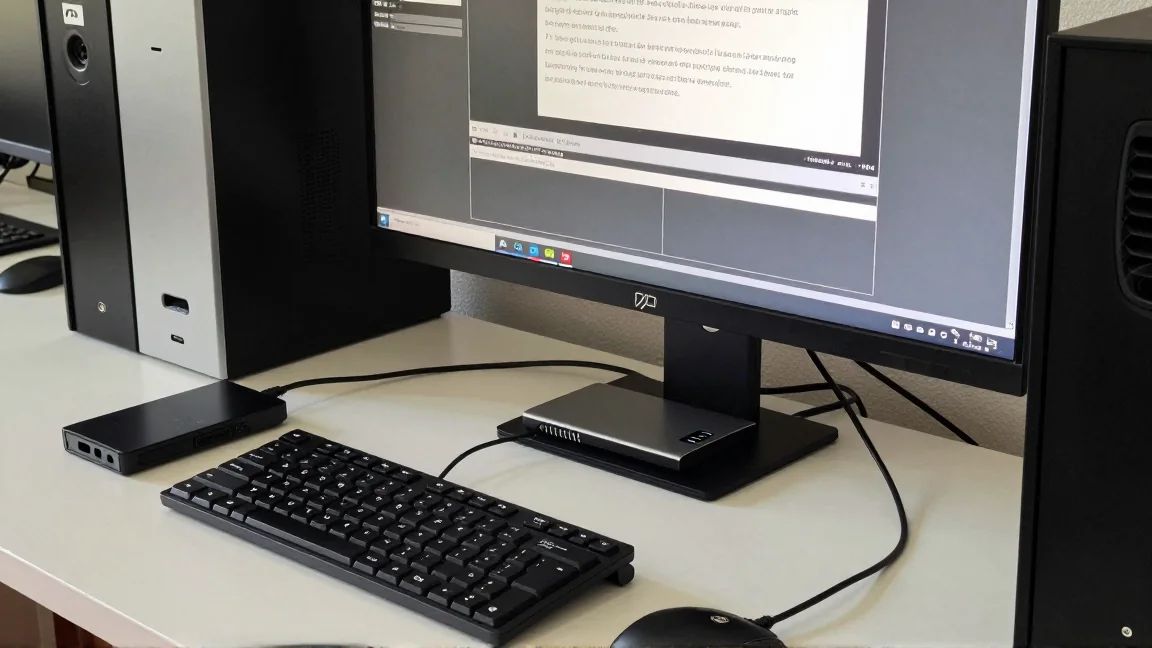
Przygotowanie komputera do sprzedaży obejmuje więcej niż usunięcie folderu Dokumenty. Trzeba zachować własne dane, zakończyć powiązania z kontami i oczyścić wszystkie nośniki, które przekazujesz. Dopiero potem przygotuj system dla nowego właściciela. Zacznij od spisu wyposażenia i plików — po skasowaniu danych nie będzie już wygodnego powrotu do zapomnianego katalogu.
Ustal, co dokładnie oddajesz
Sprawdź w Zarządzaniu dyskami, ile fizycznych nośników znajduje się w komputerze. Dysk systemowy, drugi SSD i karta pamięci mogą zawierać różne dane. Zdecyduj, które urządzenia zostają w sprzedawanym zestawie, a które zachowujesz. Partycje z osobnymi literami nie muszą być osobnymi dyskami, dlatego nie sporządzaj listy wyłącznie na podstawie C: i D:.
Odłącz własne dyski USB, pendrive’y i karty, które nie są częścią sprzedaży. Przy laptopie sprawdź czytnik kart, a przy desktopie dodatkowe nośniki zamontowane wewnątrz. Zapisz też stan urządzenia, model, pojemności i dostarczane akcesoria. Późniejszy reset systemu nie powinien być okazją do przypadkowego usunięcia danych z podłączonego backupu.
Zrób kopię i sprawdź, że z niej skorzystasz
Przejrzyj dokumenty, zdjęcia, Pulpit, Pobrane oraz projekty przechowywane poza standardowymi folderami. Uwzględnij lokalne archiwa poczty, biblioteki aplikacji i dane wymagające eksportu. Przeniesienie pliku projektu bez osobnych zasobów może nie wystarczyć. Pomaga poradnik o porządkowaniu materiałów przed backupem.
Otwórz kilka plików z kopii na urządzeniu, które pozostaje u Ciebie. Sprawdź najważniejszy projekt oraz dostęp do potrzebnych kont. Zsynchronizowana lista nazw nie potwierdza pobrania pełnej zawartości plików chmurowych. Jeśli potrzebujesz lokalnego archiwum, poczekaj na jego pobranie i sprawdź wynik. Nie rozpoczynaj kasowania po samym komunikacie „kopiowanie zakończone”.
Zachowaj klucz odzyskiwania BitLocker na potrzeby przygotowania i ewentualnych problemów z resetem. Sprawdź także, czy menedżer haseł, uwierzytelnianie i odzyskiwanie konta działają na innym Twoim urządzeniu. Komputer oddawany kupującemu nie może być jedyną drogą do własnych usług. Nie dołączaj kluczy odzyskiwania ani osobistych haseł do zestawu sprzedażowego.
Zakończ powiązania z aplikacjami i organizacją
Wyloguj konta w aplikacjach i wykonaj potrzebne odłączenie urządzenia zgodnie z zasadami usług. Jeśli licencjonowany program przewiduje dezaktywację tej instalacji, zrób ją, zanim utracisz dostęp do systemu. Nie obiecuj kupującemu dostępu do programów tylko dlatego, że były zainstalowane; status przekazania licencji trzeba sprawdzić dla konkretnego produktu.
Przy synchronizacji plików nie kasuj ręcznie całej zawartości folderu chmurowego na podłączonym koncie. Usunięcie może zostać przeniesione na pozostałe urządzenia. Najpierw zachowaj dane, sprawdź zakończenie synchronizacji i odłącz ten komputer odpowiednią funkcją aplikacji. Reset sprzętu powinien czyścić jego lokalne dane, a nie Twoje archiwum w usłudze.
Jeżeli urządzenie należy do organizacji albo było objęte jej zarządzaniem, uzyskaj właściwe odłączenie przez administratora. Sam reset Windows może nie usunąć przypisania powodującego ponowną rejestrację. Sprawdź także znane hasła administracyjne firmware i mechanizmy blokady; usuń je obsługiwaną procedurą, jeśli masz do tego prawo. Nie stosuj obejść nieznanej blokady.
Wybierz właściwy zakres usuwania danych
Do zwykłego przygotowania domowego komputera Windows oferuje reset z opcją „Usuń wszystko” oraz dodatkowym czyszczeniem danych. Opcja zachowania plików nie odpowiada sprzedaży. Włączenie czyszczenia utrudnia odzyskanie usuniętej zawartości, ale Microsoft opisuje ten mechanizm jako konsumencki, bez spełnienia rządowych i branżowych standardów usuwania danych.
Jeżeli nośnik zawierał szczególnie poufny zbiór, wybierz zweryfikowaną metodę sanitacji odpowiednią do jego typu albo zachowaj dysk i sprzedaj sprzęt bez niego lub z innym nośnikiem. Szybkie formatowanie i usunięcie partycji nie są dowodem bezpiecznego oczyszczenia. Przy SSD zwykłe wielokrotne nadpisywanie plików również nie jest uniwersalną metodą obejmującą wszystkie obszary zarządzane przez kontroler.
Funkcje Secure Erase lub Sanitize wymagają instrukcji producenta i poprawnego wskazania urządzenia. Nie uruchamiaj przypadkowego polecenia z internetu. Jeśli potrzebujesz potwierdzonego procesu dla określonych danych, zastosuj właściwą procedurę i weryfikację wyniku. Poziom wymagań ustal przed kasowaniem, zamiast później zgadywać, co wykonał program.
Reset Windows wykonaj przy stabilnym zasilaniu
- Odłącz nośniki nieobjęte operacją i potwierdź sprawdzoną kopię.
- W Windows 11 otwórz Ustawienia → System → Odzyskiwanie → Resetuj ustawienia komputera. W Windows 10 droga prowadzi przez Aktualizację i zabezpieczenia → Odzyskiwanie.
- Wybierz usunięcie wszystkich danych i w ustawieniach dodatkowych odpowiedni zakres oraz czyszczenie.
- Przeczytaj końcowe podsumowanie. Potwierdź, które dyski obejmuje operacja; nie zakładaj, że zaznaczenie systemu automatycznie obejmuje każdy dodatkowy nośnik.
- Rozpocznij reset i pozostaw stabilne zasilanie. Nie wymuszaj restartu tylko dlatego, że ekran przez pewien czas pozostaje czarny.
Pobranie z chmury i lokalna reinstalacja są sposobami uzyskania plików Windows, a nie dwoma poziomami bezpieczeństwa kasowania. Sprawdź oddzielnie opcję czyszczenia. Każdy dodatkowy nośnik, który nie został objęty resetem, wymaga własnego przygotowania zgodnego z wybraną metodą.
Przekaż komputer gotowy do konfiguracji przez kupującego
Sprawność wyposażenia sprawdź jeszcze przed końcowym resetem. Przetestuj klawiaturę, touchpad, ekran, sieć, porty oraz zasilacz, a w laptopie zanotuj stan baterii. Opisz zauważone wady w przygotowanych informacjach o zestawie. To oddzielne zadanie od oczyszczania danych: świeża instalacja nie potwierdza sprawności każdego podzespołu.
Do zdjęć sprzedażowych użyj widoku bez prywatnych danych. Usuń z kadru dokumenty, powiadomienia, adresy poczty i identyfikatory kont. Jeśli zachowujesz zdjęcie parametrów, pokaż tylko informacje potrzebne do identyfikacji konfiguracji. Nie dołączaj ekranu odzyskiwania ani klucza aktywacyjnego jako dowodu wykonania resetu. Przygotowana specyfikacja i lista testów są czytelniejszym opisem urządzenia.
Po zakończeniu sprawdź, czy pojawia się początkowy ekran konfiguracji i czy system nie wraca do Twojego profilu. Nie loguj się ponownie na własne konto, aby urządzić pulpit nowej osobie. Jeśli potrzebujesz wcześniejszego testu sprzętu, wykonaj go przed końcowym czyszczeniem lub przewidź ponowne usunięcie danych testowej konfiguracji.
Po zabezpieczeniu danych i resecie usuń urządzenie z listy własnego konta Microsoft zgodnie z instrukcją usługi. Sprawdź pozostałe powiązania aplikacji. Nie usuwaj całego konta Microsoft, którego nadal używasz. Kontrola kopii według poradnika czy backup działa oraz spis oczyszczonych nośników dają praktyczne potwierdzenie, że zachowałeś dane i przygotowałeś przekazywany zestaw.






